Aktualizacja 6.8.5 – iMoje, Blik, Freshmail, poprawki Allegro

Aktualizacja 6.8.5 z dnia 04.11.2020 wprowadza m. in.:

  • Dodanie nowej płatności iMoje ( z obsługą Blik, karty płatniczej).
  • Dodanie ikony Allegro przy zamówieniach z serwisu aukcyjnego.
  • Dodanie modułu tntegracji Webserwis z hurtownią AB.
  • Dodanie modułu freshmail jako standardowej funkcjonalności.
  • Poprawa wyświetlania statystyk sprzedaży za ostatnie 30 dni na głównej stronie panelu.
  • Poprawa wyboru grupy newsletterów podczas tworzenia nowej wysyłki.
  • Poprawa przesyłania danych do Apaczki w przypadku niedozwolonych znaków.
  • Poprawa paginacji dla ofert Allegro.
  • Poprawa automatycznego uzupełniania ean dla parametrów Allegro.
  • Poprawa zapisu opcji przy ustawieniach Allegro.
  • Poprawa aktualizacji stanów oraz ceny dla aukcji Allegro.
  • Poprawa pobierania produktów z Allegro z apostrofem w nazwie.
  • Poprawa pobierania trybów ubezpieczeń dla e-Nadawcy.
  • Poprawa wyświetlania rabatów w historii zamówień po stronie klienta.
  • Poprawa ukrywania paragonu oraz faktury na formularzu rejestracji.

Realizacja Beton555

Platforma Beton555 oferuje rozwiązania technologiczne, maszyny, narzędzia diamentowe i inne, impregnaty, utwardzacze do betonu oraz środki konserwujące.

Success Stories (platforma e-Commerce B2B):

  • Platforma przeznaczona do obsługi kilku krajów UE
  • Krótki czas na zrealizowanie wdrożenia platformy B2B
  • Uzyskanie różnego rodzaju dojścia klienta do szukanego produktu
  • Skrócenie czasu i wsparcie dla handlowców oraz dystrybutorów w przygotowywaniu ofert
  • Prosty i szybki sposób finalizacji otrzymanych ofert przez Klientów
  • Zaprezentowanie cen katalogowych wraz z uwzględnieniem rabatów po zalogowaniu

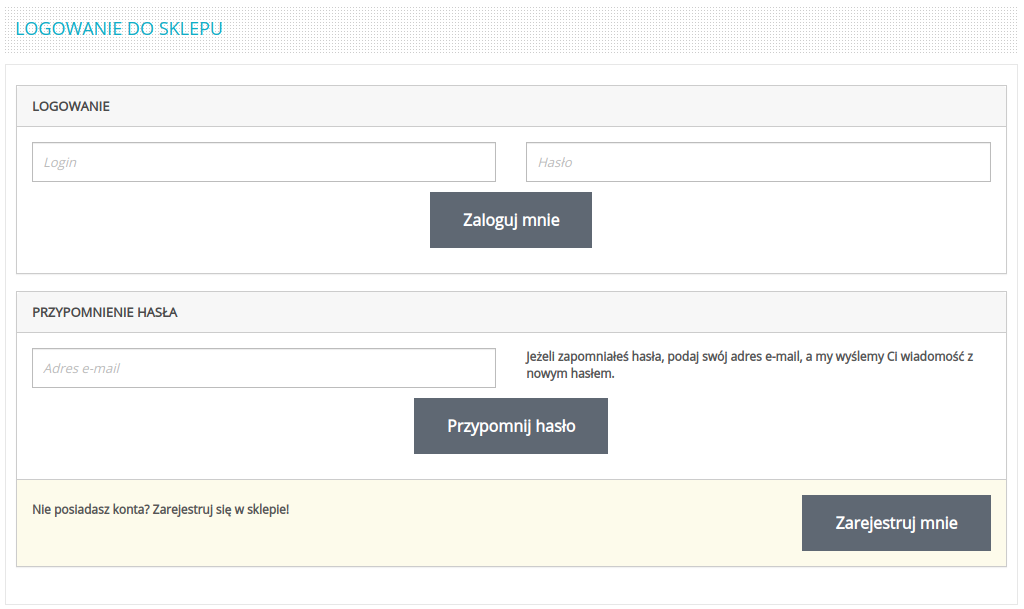
Logowanie

Dla korzystania w pełnej mierze klient musi założyć konto natomiast nie jest to obowiązkowe. Jeżeli klient jest już zarejestrowany w sklepie ma możliwość zalogowania się, jeżeli robi zakupy po raz pierwszy ma możliwość rejestracji w sklepie, podając swoje dane.
image1

Strona główna

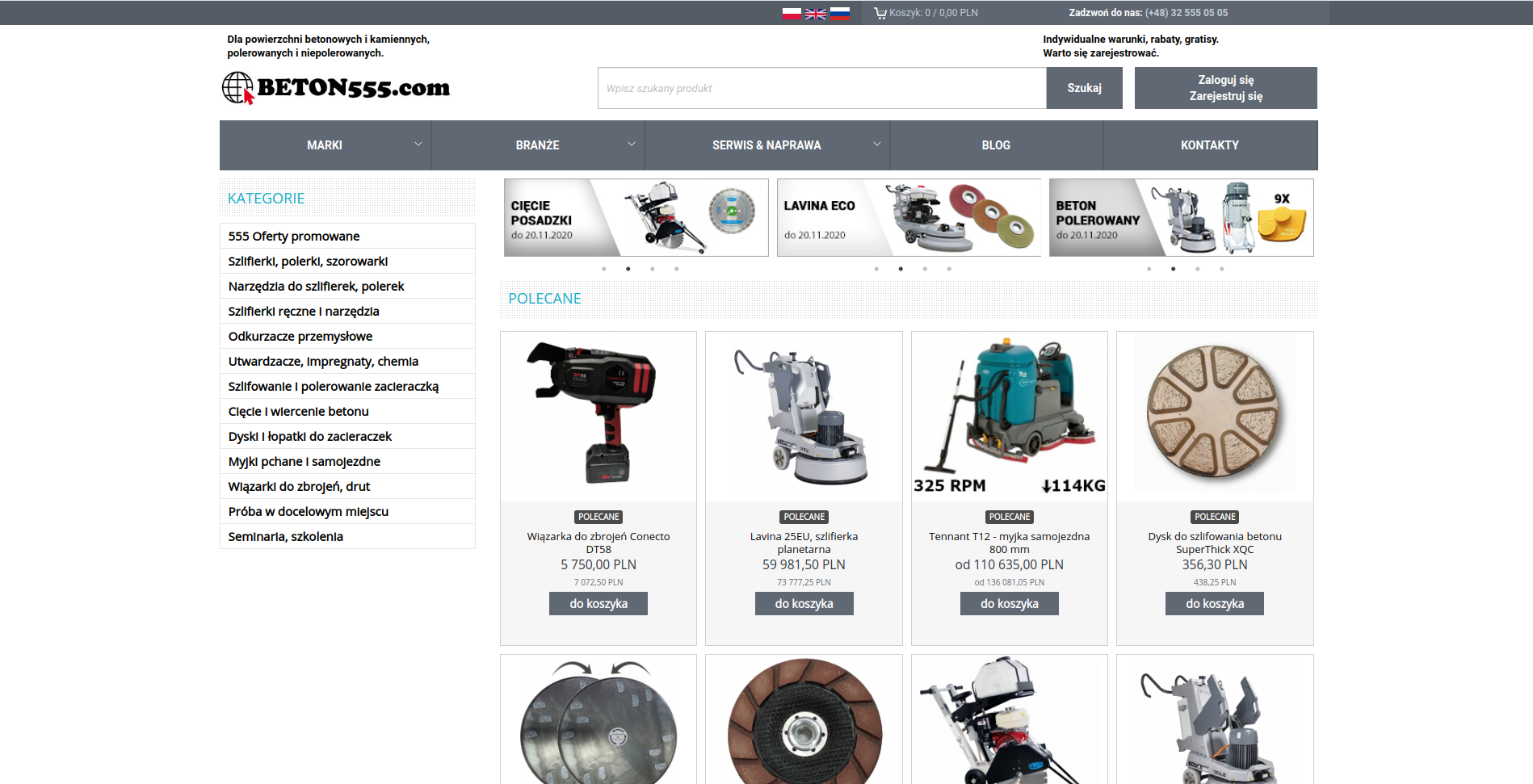
Po wejściu użytkownika do portalu pojawia mu się strona główna, gdzie jednocześnie są dwie listy produktów: produkty polecane i bestsellery, po lewej stronie widnieją kategorie produktów:
image2
W tym obszarze dodatkowo znajduje się menu, gdzie są różnego rodzaju przydatne linki, wyżej jest dostępna wyszukiwarka oraz pasek z możliwością zmiany wersji językowej, stan koszyku oraz telefon kontaktowy.

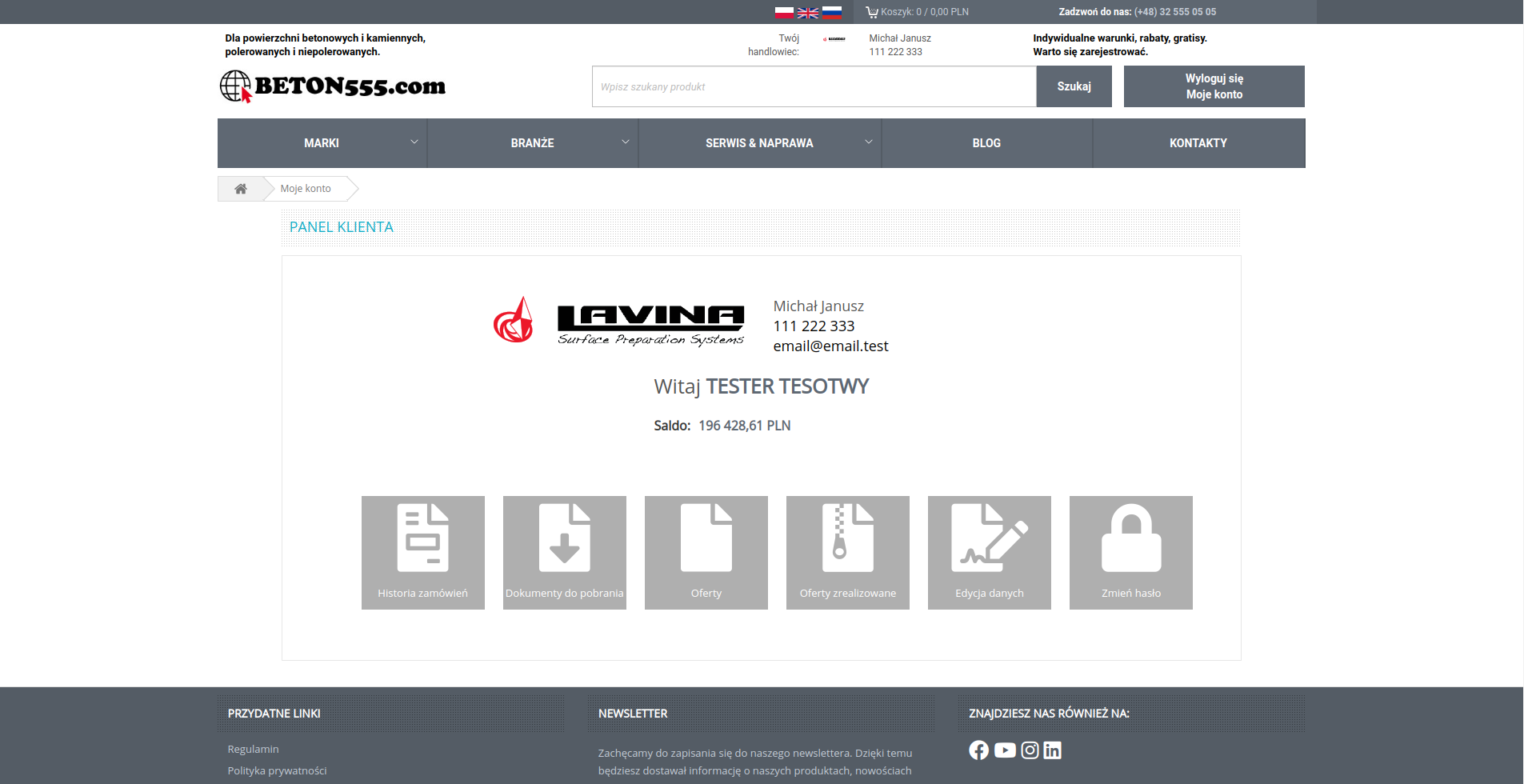
Natomiast, strona główna dla zalogowanego klienta posiada dodatkową informacje o przypisanym do klienta handlowcu:
image3

Panel klienta

W panelu klienta znajduje się informacja o handlowcu, podstawowa informacja o samym kliencie, łączna kwota zamówień tego klienta i przydatne linki: historia zamówień, dokumenty do pobrania, oferty, oferty zrealizowane, edycja danych oraz możliwość zmiany hasła:
image4

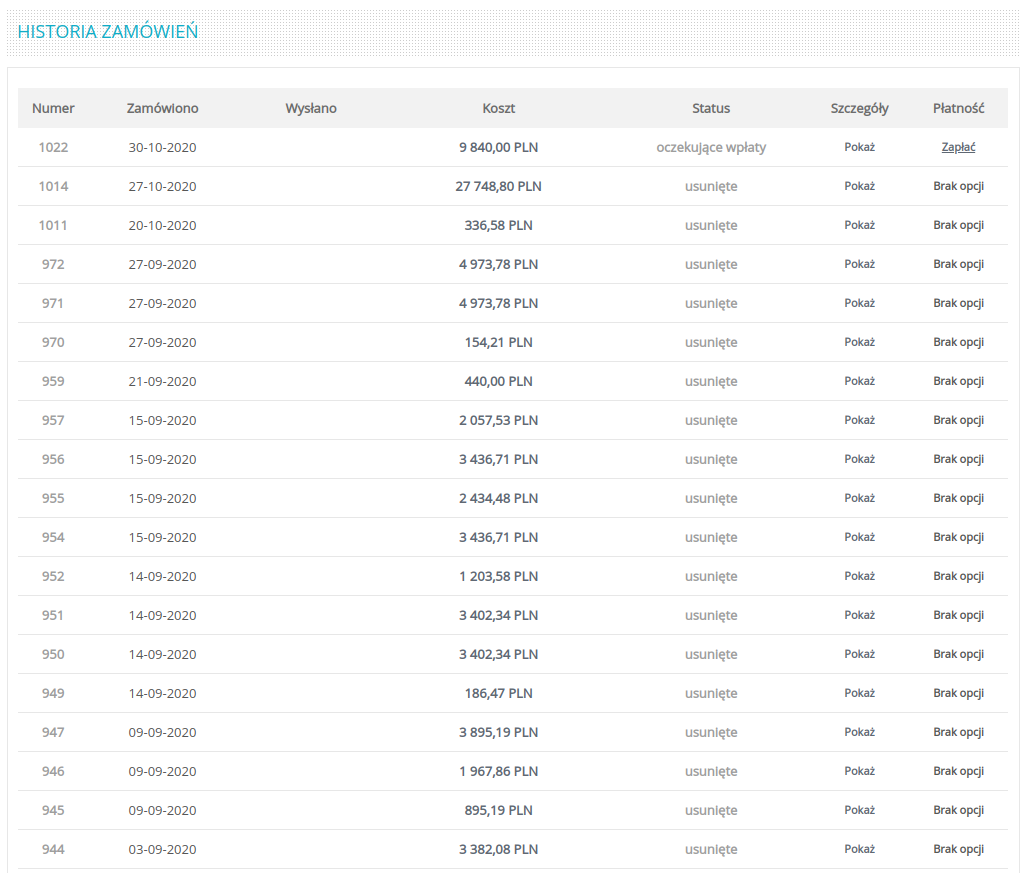
Historia zamówień

image5

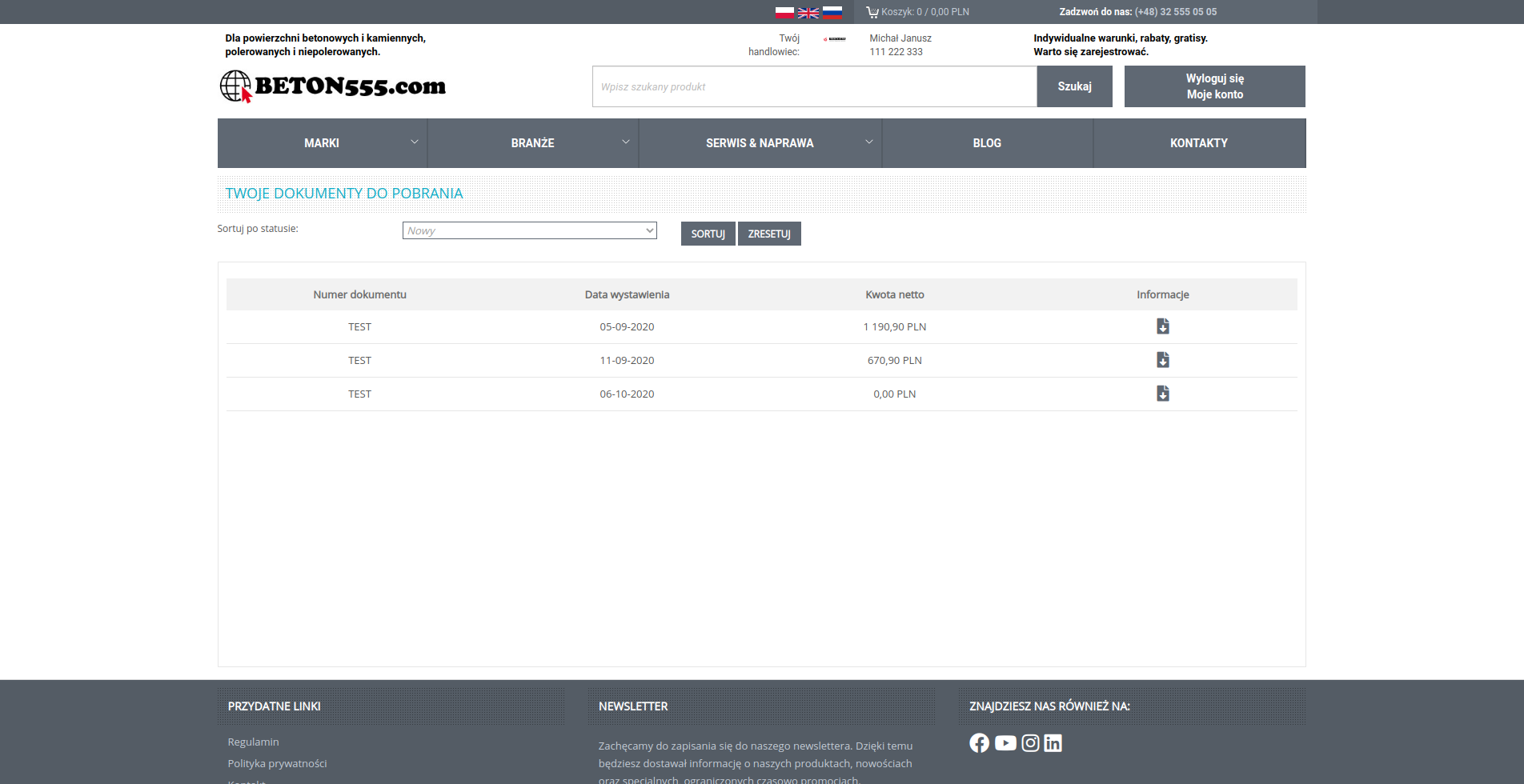
Dokumenty do pobrania:

Są to dokumenty wystawione przez administratora i występują w postaci plików PDF:
image6

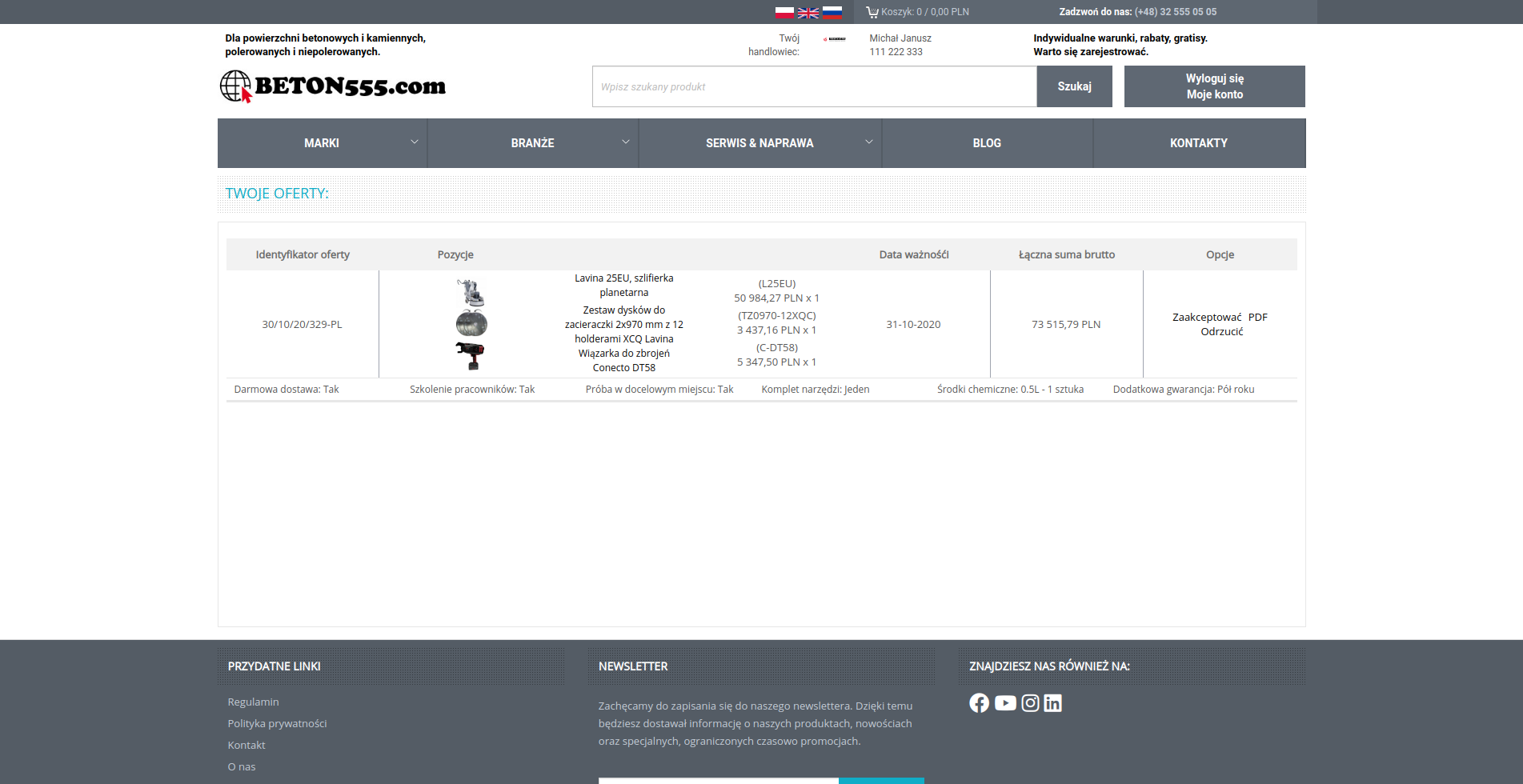
Oferty

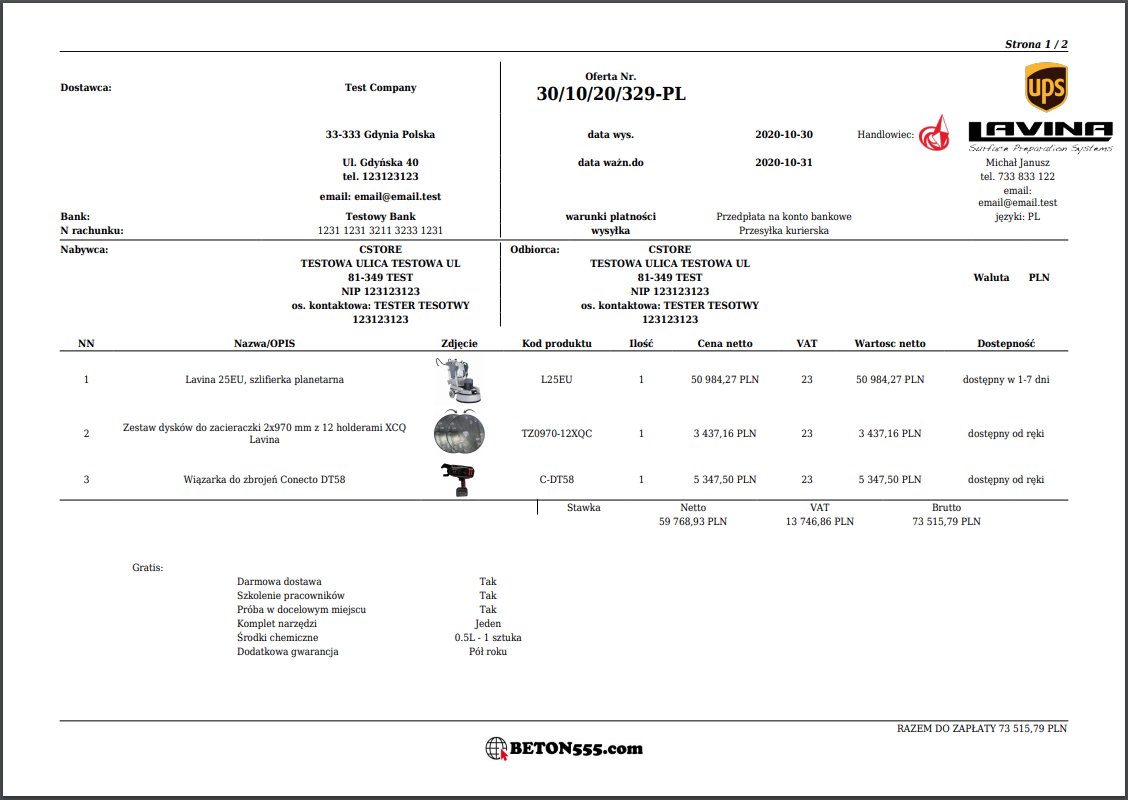
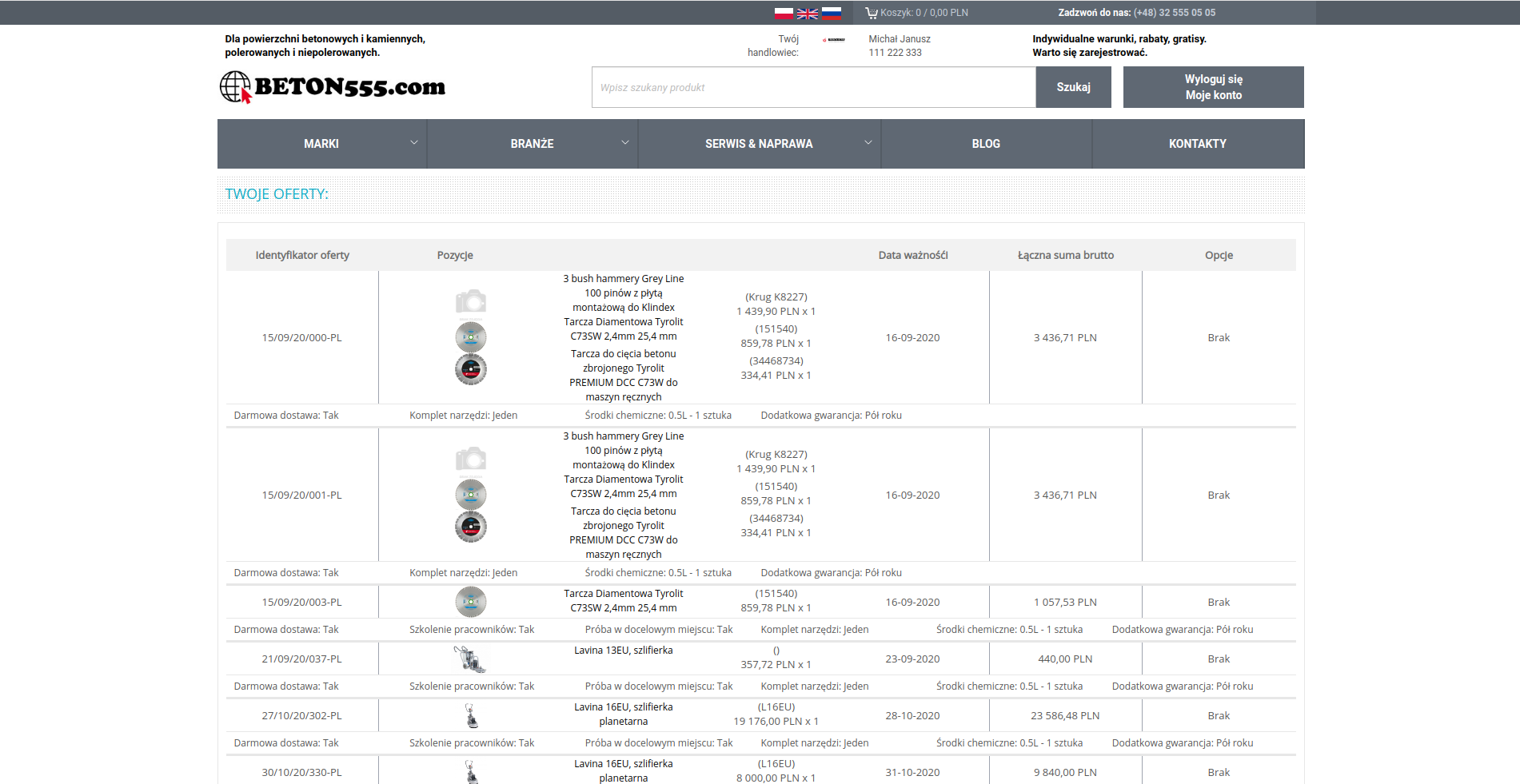
Są to przygotowane oferty przez handlowca tego klienta, gdzie klient ma możliwość zaakceptować lub odrzucić ofertę, również klient ma możliwość pobrać ofertę w formie pliku PDF:
image7
image8

Oferty zrealizowane

image9

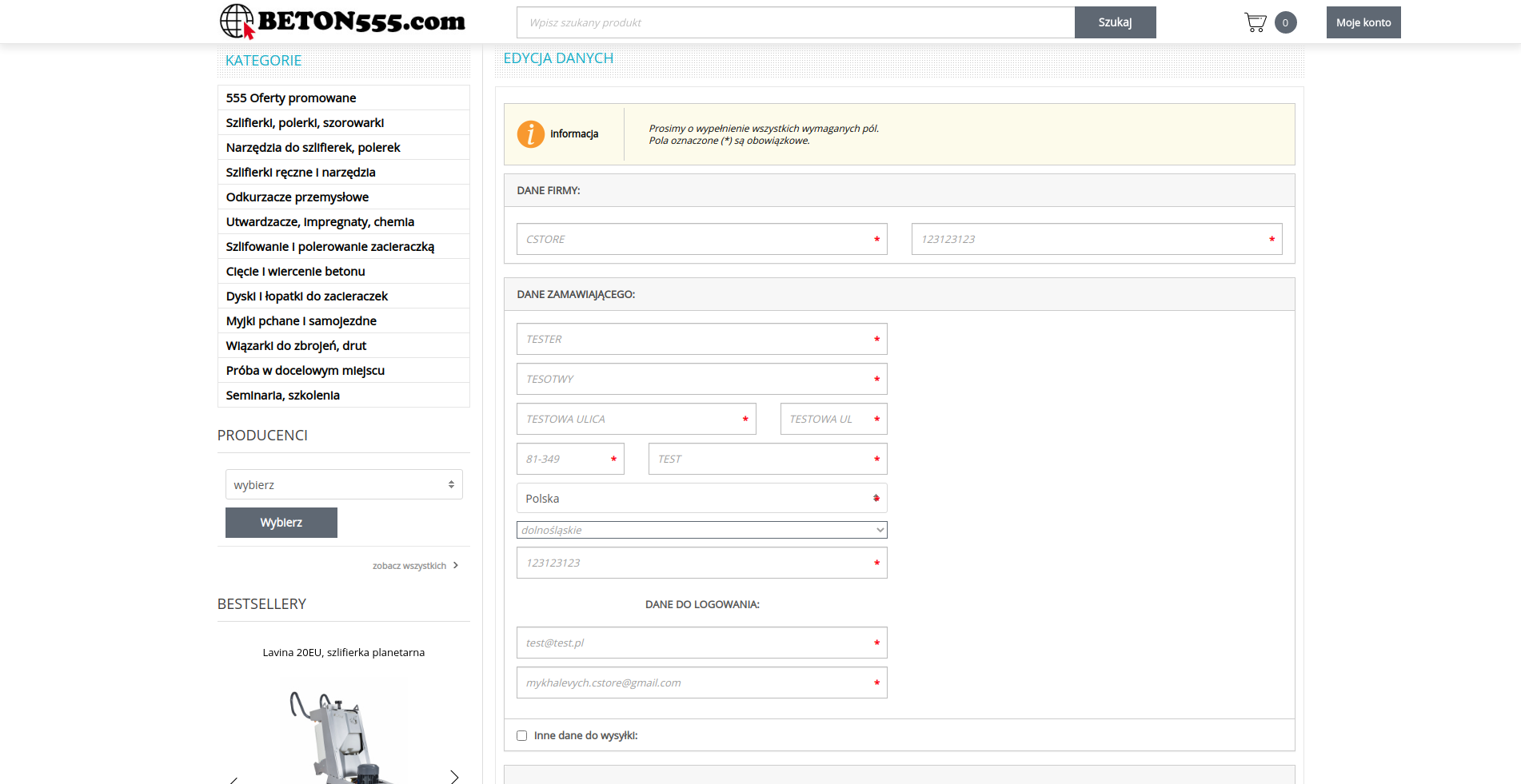
Edycja danych

image10

Proces składania zamówienia

Złożyć zamówienie na platformie można dwoma sposobami:

  • manualnie
  • skorzystać się z przygotowanej przez handlowca oferty

Manualnie

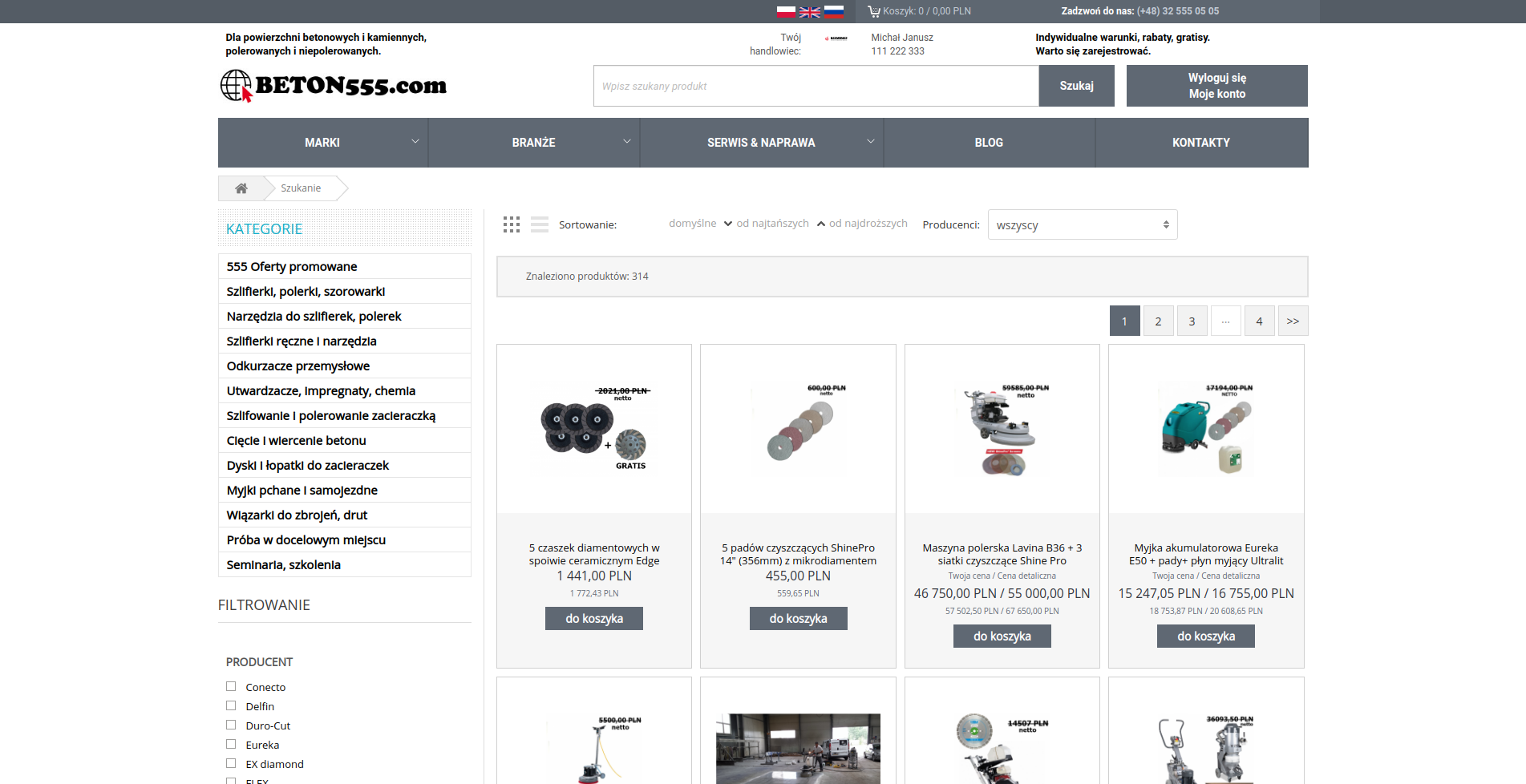
Za pomocą wyszukiwarki która się znajduje na samej górze strony mamy możliwość szybko wyszukać interesujący nas produkt:
image11

Na tej podstronie są różnego rodzaju filtry oraz sortowanie.


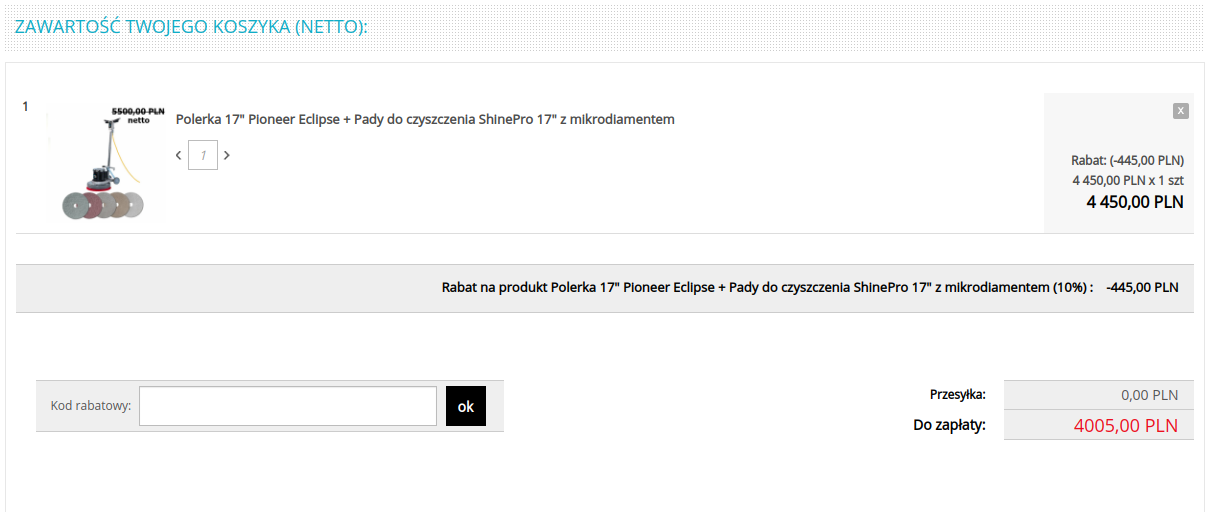
Koszyk
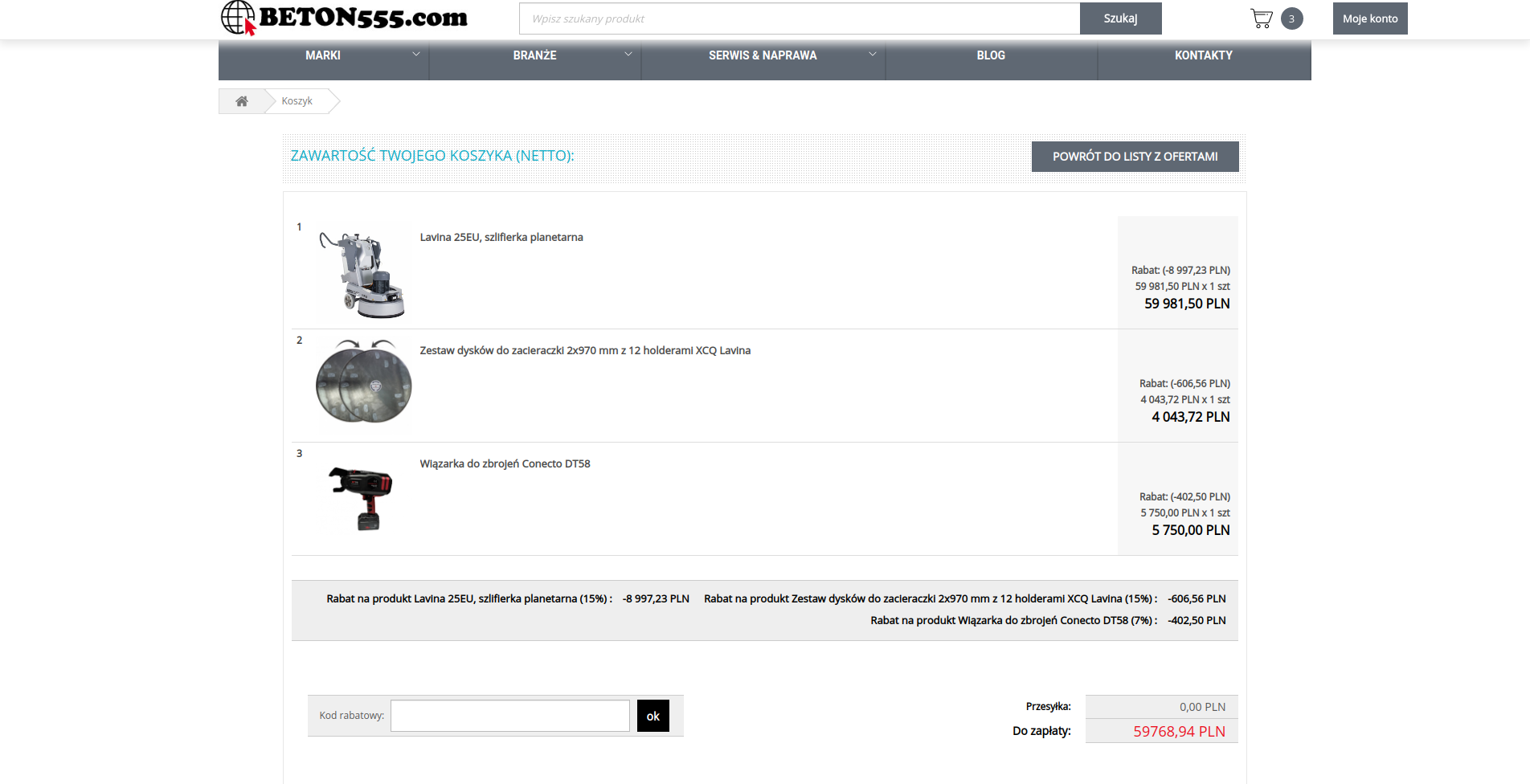
image12

W koszyku występują ceny netto. 


Wysyłka i adres dostawy
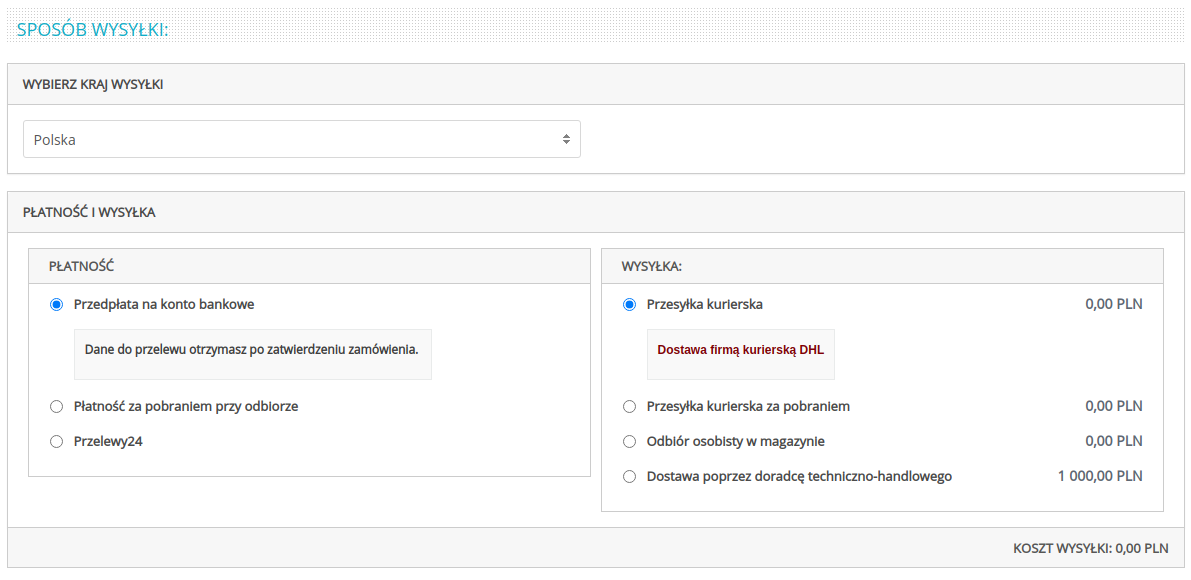
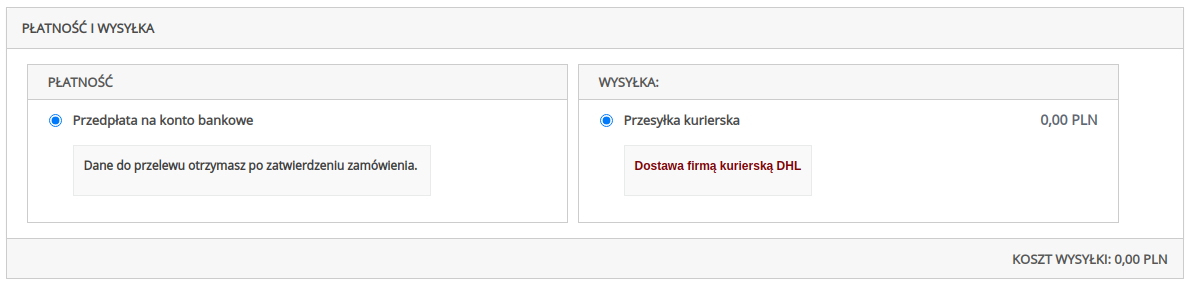
image13

W opcjach dodatkowych klient ma możliwość dopisać uwagi do zamówienia.

Oferta, stworzona przez handlowca:

Klient ma możliwość zaakceptowania ofert, przygotowanych wcześniej przez handlowca. 
image14

Klient nie możliwości usunięcia/edycji koszyka, zmiany wysyłki i płatności.
image15

Po finalizacji zamówienia handlowiec dostaje informacje drogą mailową o finalizacji jego oferty.

Indywidualna cena dla każdego klienta

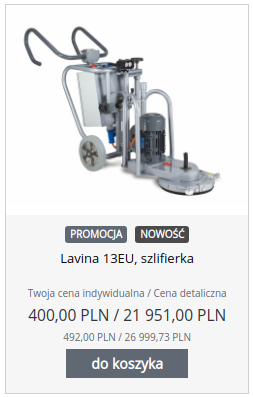
Administrator z poziomu panelu administracyjnego ma możliwość definiowania indywidualnej ceny na każdy produkt dla każdego klienta.

Po zmianie ceny klient widzi:
image16

Oferty

Administrator ma możliwość tworzenia handlowców oraz przypisywania ich do klientów.

Handlowiec jest odpowiedzialny za kraje/województwa (opcja jest dostępna tylko dla Polski),

na podstawie tych danych do klienta jest przypisywany handlowiec automatycznie przy rejestracji klienta.

Handlowiec ma możliwość tworzenia oferty dla swoich klientów:
image17

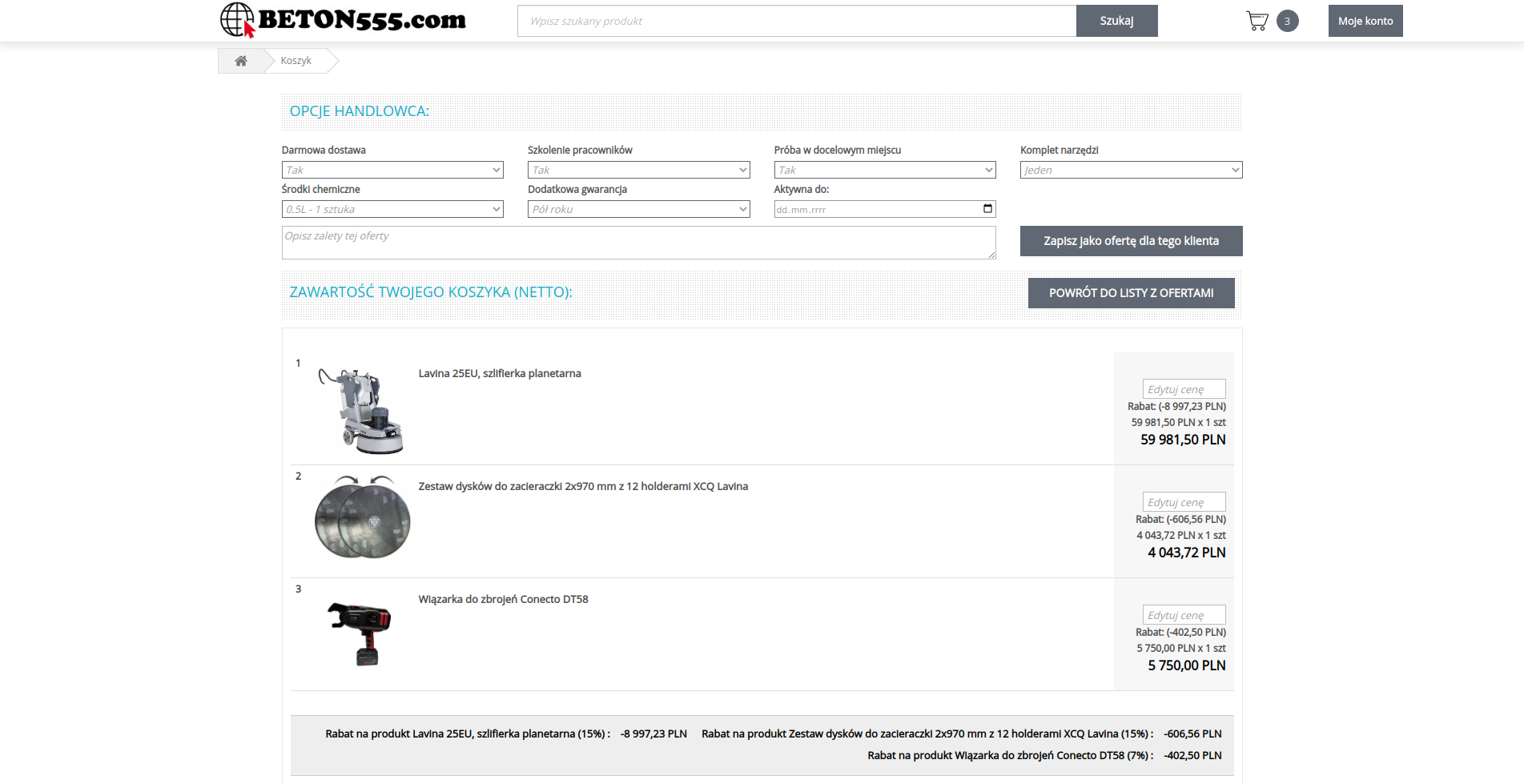
Przy tworzeniu oferty handlowiec ma możliwość zmiany ceny dla każdej pozycji, definicji wysyłki i płatności oraz zaznaczenia dodatkowych pól, które będą się wyświetlać w ofercie PDF.

Handlowiec ma możliwość finalizacji ofert / złożenia zamówienia od imienia klienta, natomiast w takich przypadku w uwagach do zamówienia zostanie umieszczona informacja o tym, kto sfinalizował zamówienie.

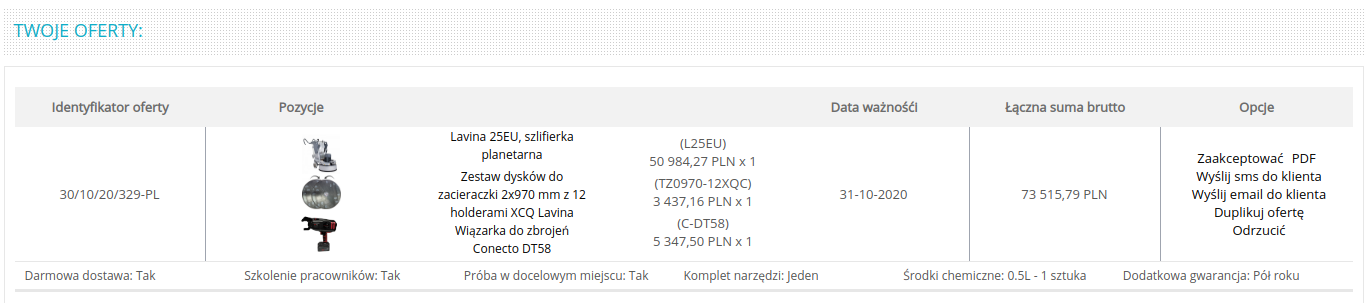
Handlowiec ma więcej opcji na liście ofert: może wysłać sms/email do klienta lub dublować ofertę (po dublowaniu oferty może dodawać/usuwać pozycje po czym można znowu ją zapisać dla tego klienta):
image18


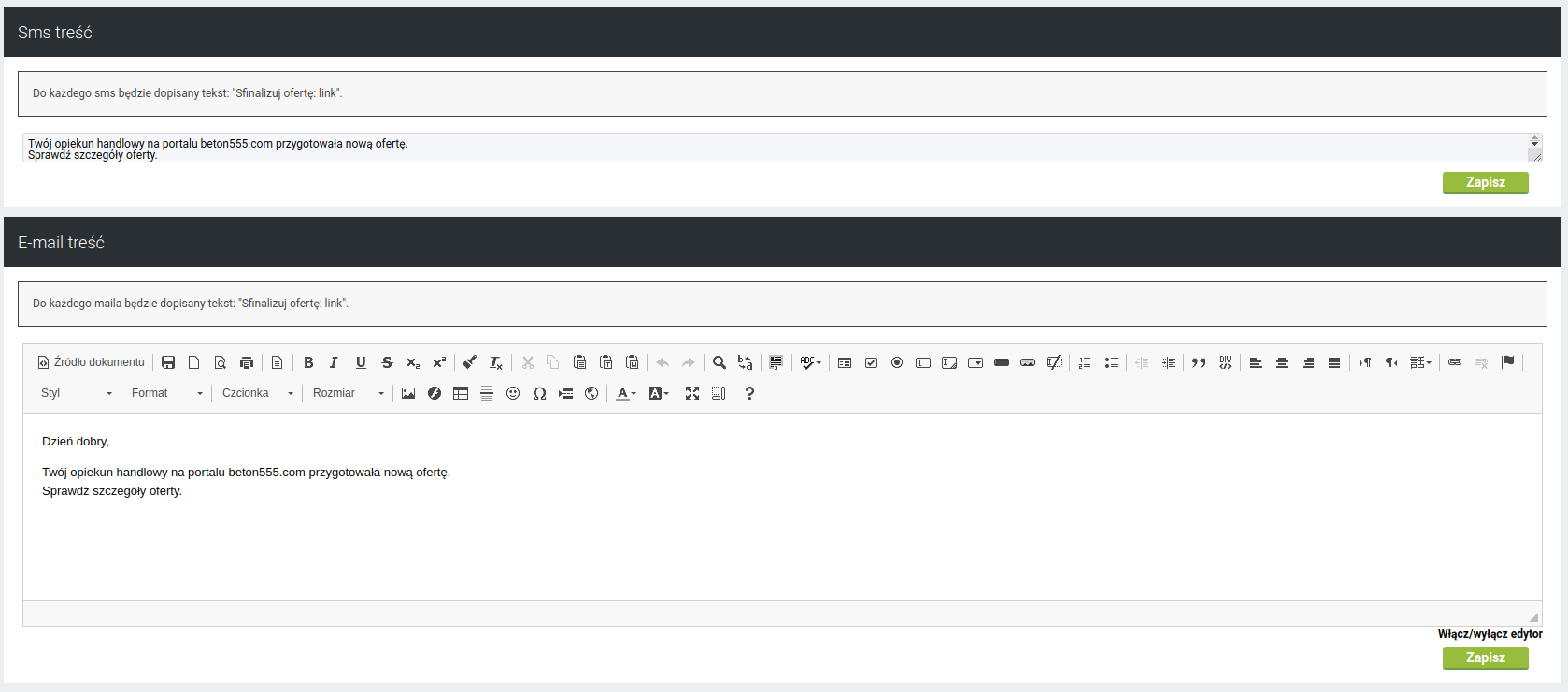
Treść wiadomości można zdefiniować z poziomu PA:
image19


Handlowiec w panelu administracyjnym ma ograniczony dostęp, który jest definiowany przez administratora głównego.

Handlowiec w panelu administracyjnym widzi tylko swoich klientów, zamówienia tylko swoich klientów.

Handlowiec może mieć podhandlowców, którzy dziedziczą klientów i dostęp do PA od głównego handlowca.

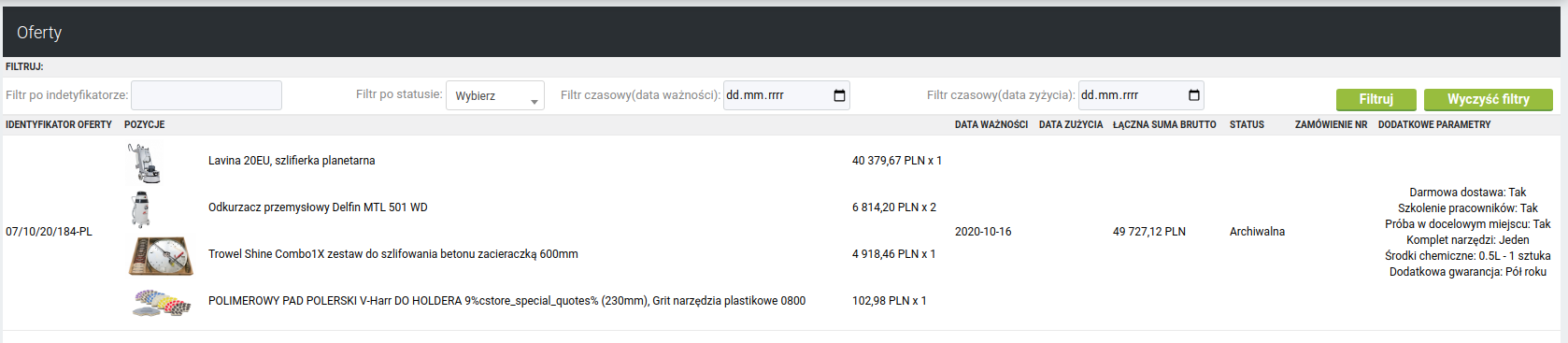
Administrator ma możliwość zobaczyć wszystkie oferty, niezależnie od statusu oferty,  w PA, natomiast handlowiec widzi tylko swoje oferty:
image20

Możliwość aktualizacji cen i statusów produktów z poziomu pliku CSV

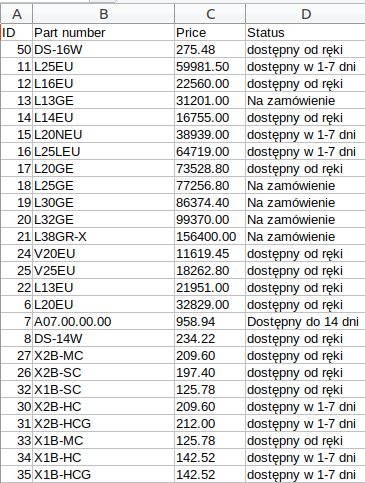
Administrator ma możliwość zmiany cen i statusów z poziomu pliku CSV, każdy produkt ma historię zmian:
image21
image22

Serwis

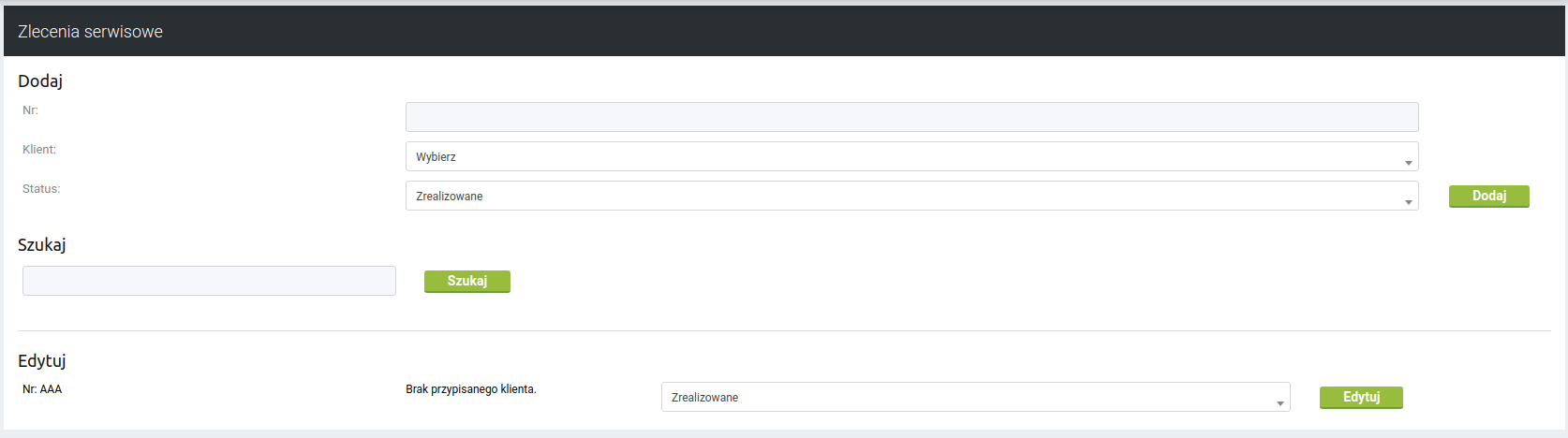
Administrator ma możliwość tworzenia zgłoszenia serwisowego:
image23


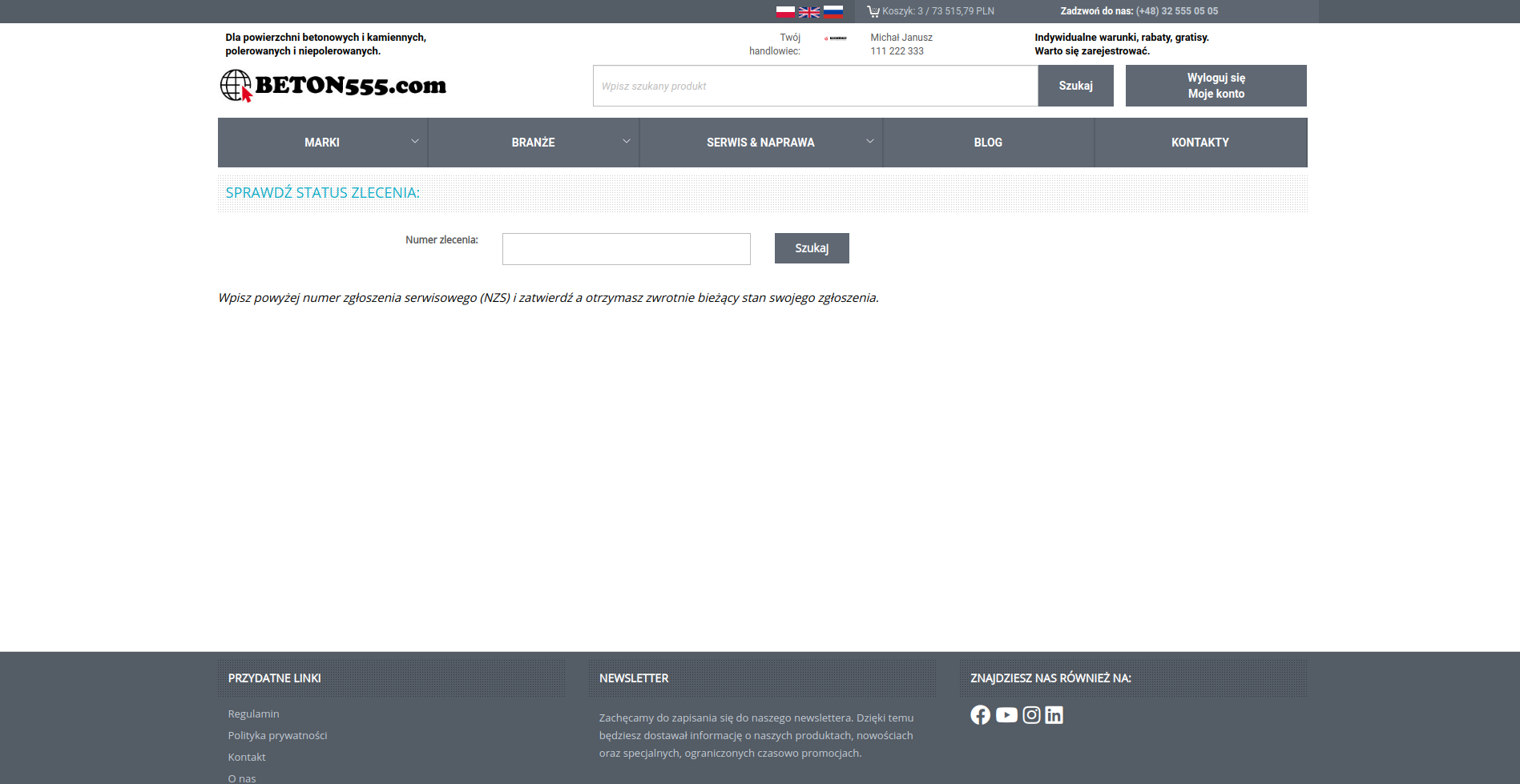
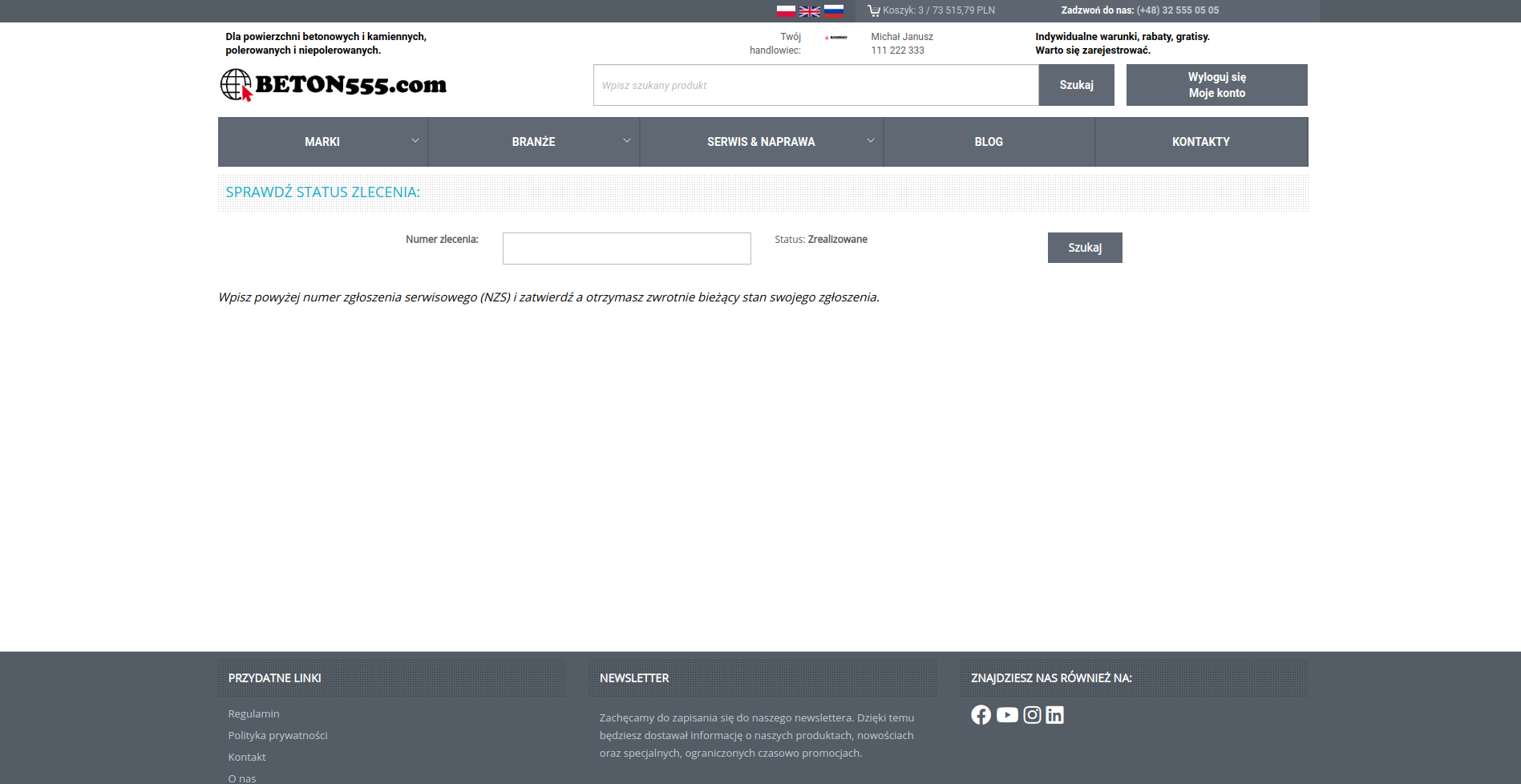
Na sklepie klient ma możliwość sprawdzenia statusu zgłoszenia:
image24
image25

Dokumenty do pobrania:

Administrator ma możliwość dodawania dokumentów do pobrania w postaci pliku PDF dla każdego klienta indywidualnie:
image26
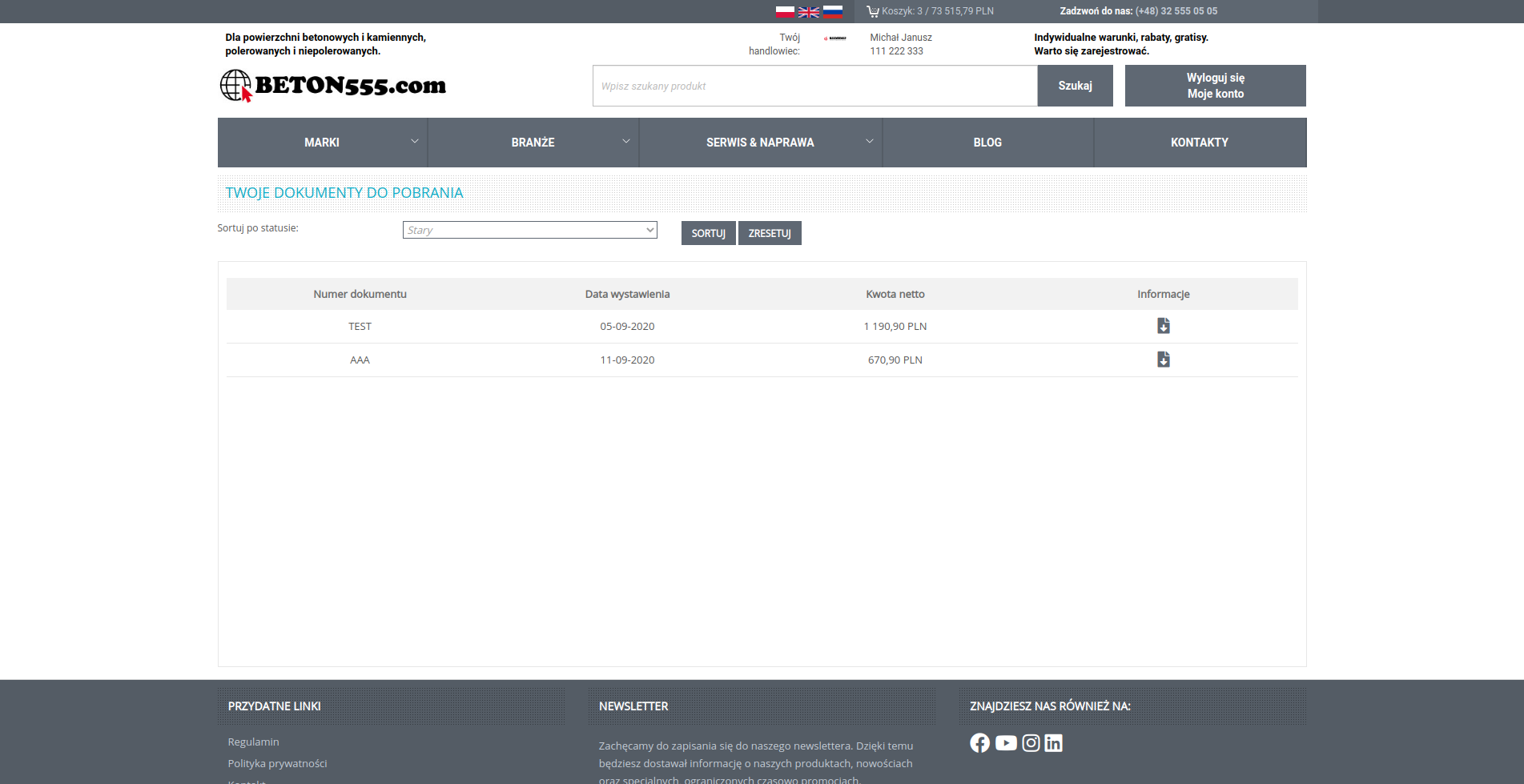
Klient po swojej stronie widzi całą listę dokumentów, dodatkowo ma możliwość sortowania po statusie, ma możliwość pobrać plik:
image27


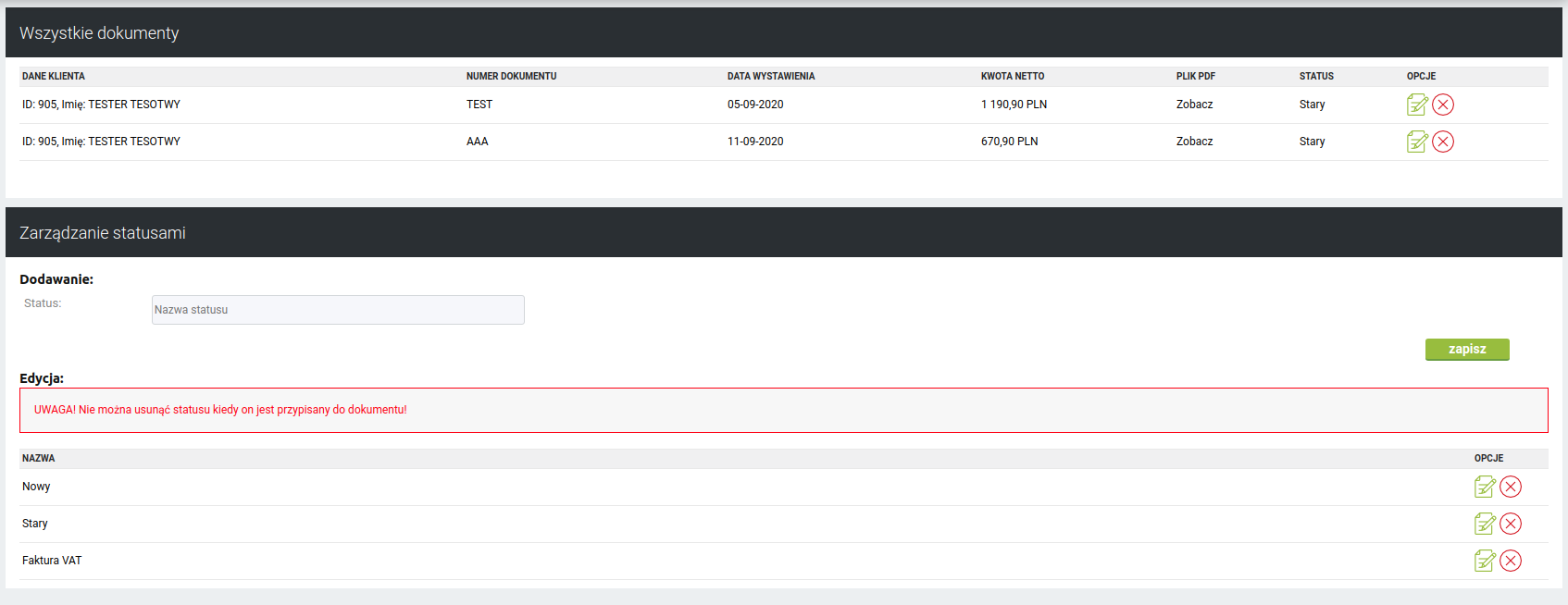
Administrator widzi wszystkie dokumenty na osobnej podstronie w PA:
image28

Realizacja VIVE Textile Recycling

Działająca od 26 lat firma VIVE Textile Recycling jest liderem branży recyklingu tekstyliów w Europie. Codziennie ponad 990 pracowników, pracujących w systemie 3-zmianowym, sortuje i pakuje gotowe produkty z 700 różnych grup asortymentowych. Tak przygotowane produkty trafiają do ponad 70 krajów świata.

Success Stories (platforma e-Commerce B2B):

  • Znaczący zasięg geograficzny firmy, skutkujący bardzo złożoną logistyką, zróżnicowanymi cenami produktów i strukturami kosztów wysyłki w zależności od regionu, były jednymi z wielu wyzwań, którym CStore stawił czoła w trakcie realizacji projektu
  • Rozwiązanie wymagało wsparcia wielojęzycznego
  • Globalny zasięg firmy stworzył potrzebę obsługi wielu walut, różnorodnych struktur podatkowych, fakturowania i innych wymagań specyficznych dla lokalizacji
  • Projekt obejmował złożoną integrację z platformą ERP firmy Vive
  • Projekt platformy wymagał szerokiej struktury dostępu administracyjnego
  • Rozwiązanie zawierało intuicyjną, łatwą w nawigacji wersję mobilną na żądanie Vive
  • Platforma została poddana szerokim testom penetracyjnym, aby zapewnić pełną zgodność ze standardami cyberbezpieczeństwa

Klient

Dostęp do platformy

Ten rodzaj sprzedaży wiąże się z ograniczonym dostępem klientów (użytkowników) do platformy.
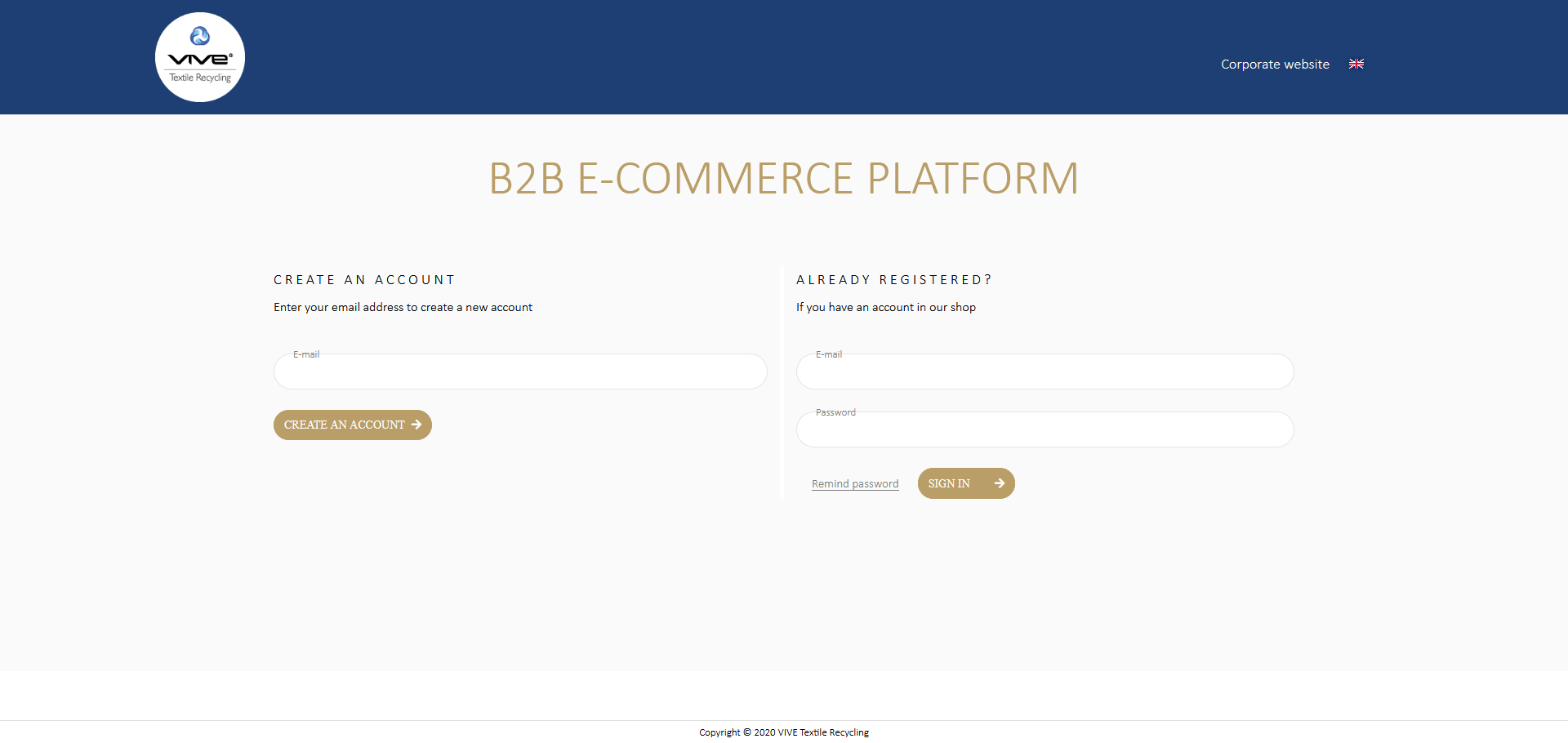
image1

Rejestracja nowego klienta

Proces rejestracji nowego klienta podzielony jest na etapy:

  1. wypełnienie formularza aplikacyjnego danymi klienta;
  2. weryfikacja danych przez pracownika Vive i dodanie ich do systemu NAVISION;
  3. Import danych klientów z systemu NAVISION.


Aby uzyskać dostęp do produktów, należy wypełnić formularz z danymi klienta.  Ten proces jest podzielony na dwa etapy:
1) wprowadzenie adresu e-mail (e-mail), a następnie sprawdzenie przez platformę aktywnego użytkownika i  weryfikacja stanu zgłoszenia dostępu do systemu:
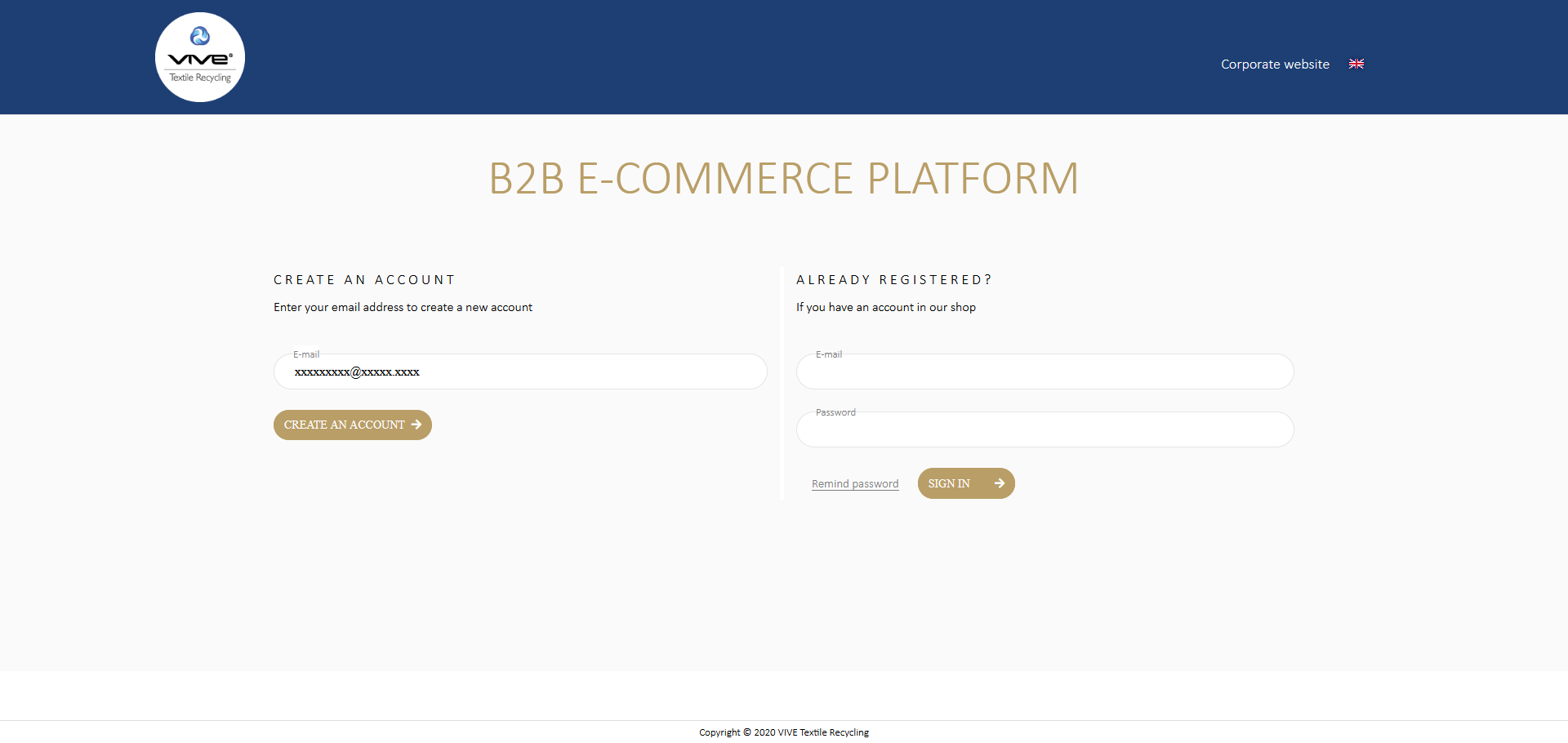
image2

2) Wprowadzenie aktualnych danych klienta, z dalszym wysłaniem wniosku do administratora systemu drogą mailową
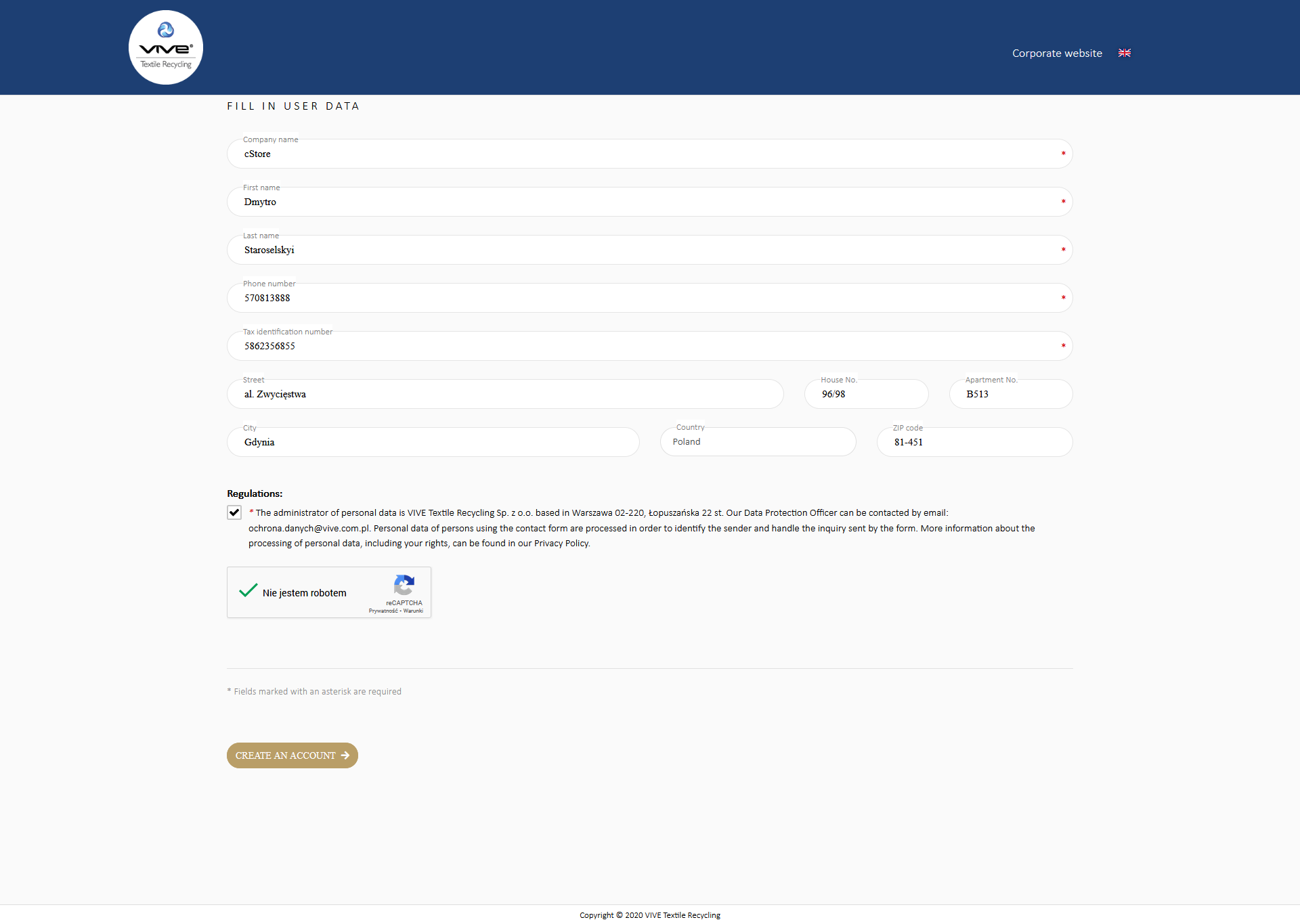
image3
 

Każde zgłoszenie jest rejestrowane w systemie i widoczne w panelu administracyjnym 
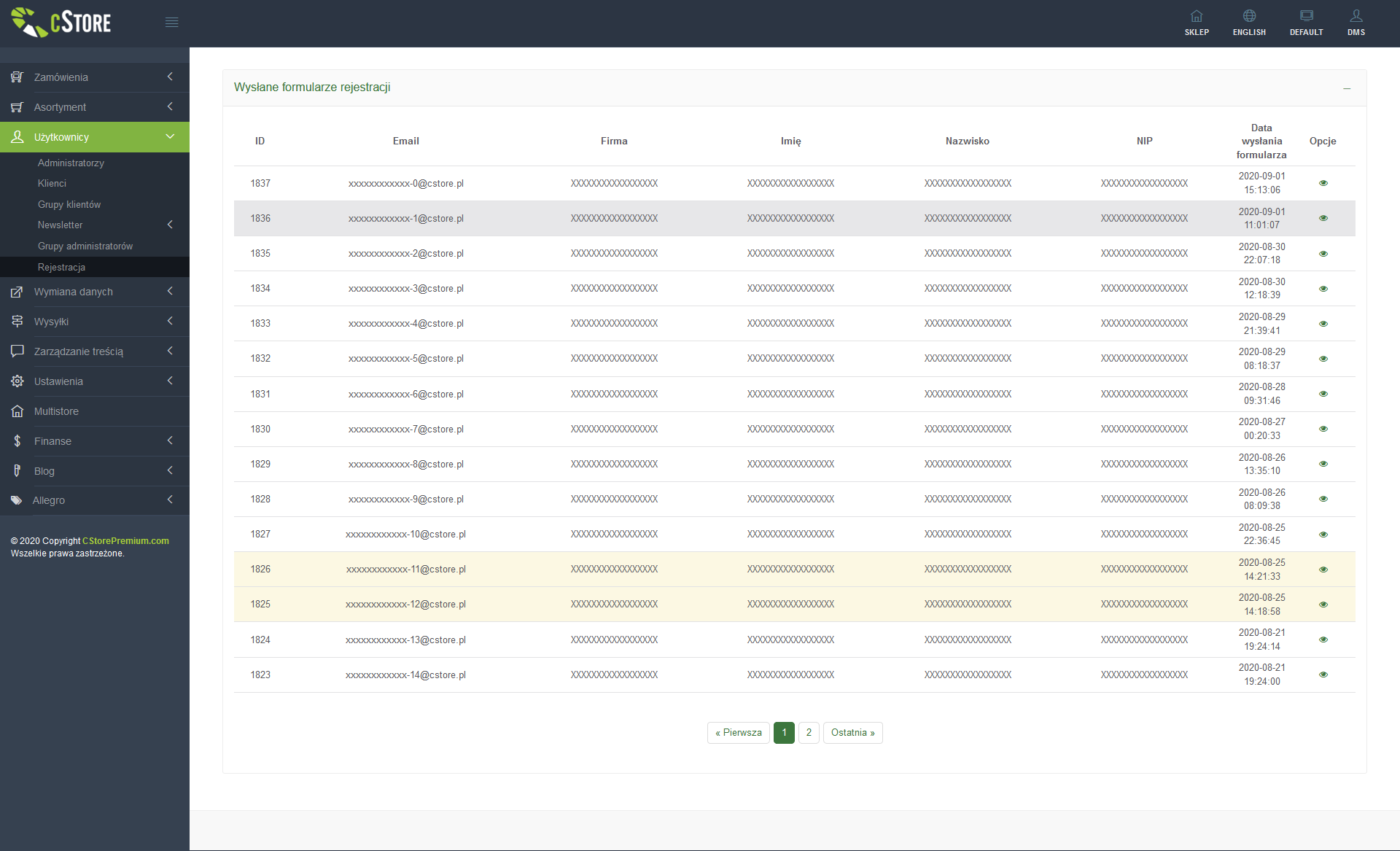
image4

Przy zmianie statusu na Zaakceptowane, Odrzucone, Zablokowane – informację wysyłamy do klienta e-mailem.

Po sprawdzeniu danych klienta pracownik Vive zmienia status aplikacji i dodaje je do systemu NAVISION. Raz dziennie (w nocy) dane klientów są importowane z NAVISION na platformę za pomocą zapytań do serwisu internetowego NAVISION. Po dodaniu danych nowego klienta (dane ogólne, adresy dostawy, dane do kont, dane do pracy na platformie) wysyłany jest do niego e-mail z linkiem do zmiany hasła dostępu do platformy.

Po otrzymaniu e-maila z linkiem do wpisania hasła, klient może w pełni korzystać z platformy. 

Dodanie produktów do koszyka

Po wejściu na platformę:

  1. System ustawia klientowi walutę zakupu z ustawień konta
  2. System ustawia klientowi język strony z ustawień konta
  3. Klient od razu widzi listę dostępnych produktów:
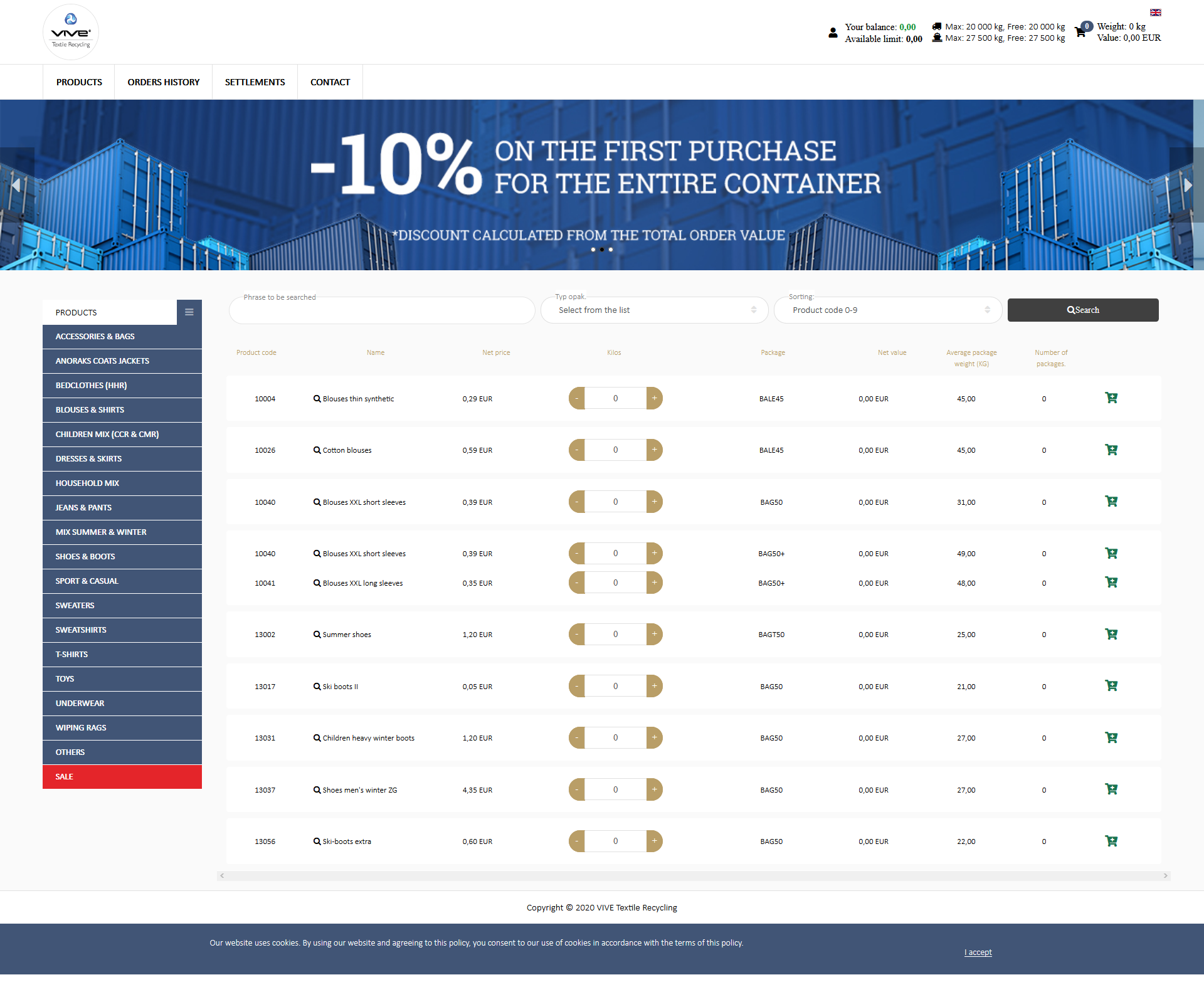
 

image7

Listę produktów można filtrować wg kategorii (lista kategorii znajduje się po lewej stronie), rodzaju opakowania, kodu produktu, ceny i nazwy (formularz nad listą).

 Z listy tej można przejść do strony ze szczegółowymi informacjami o produkcie:
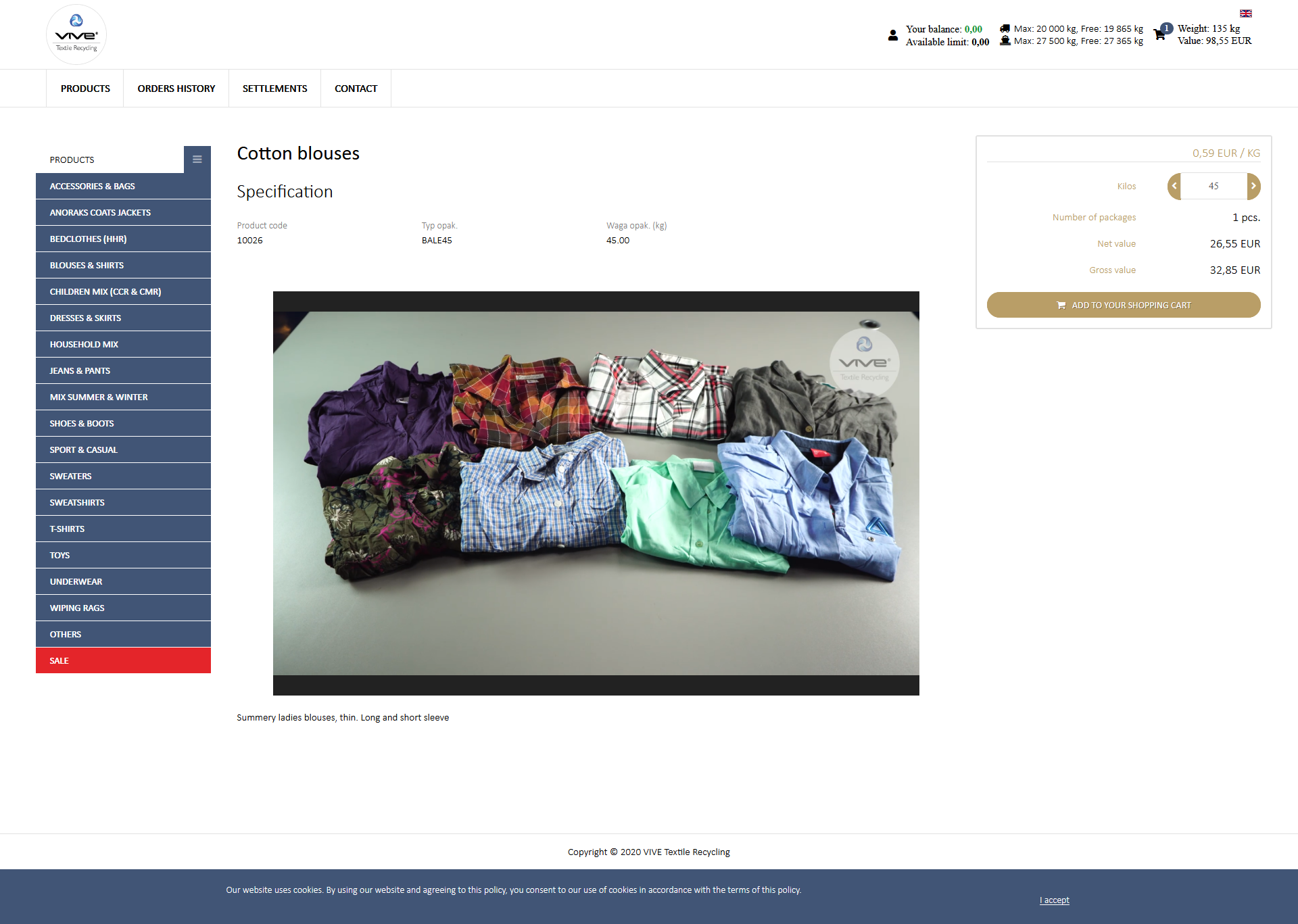
image8

Można również dodać produkt do koszyka po wcześniejszym wprowadzeniu / wybraniu ilości produktu wyrażonej w kilogramach. Podczas wpisywania lub wybierania wagi produktu, skrypt automatycznie na jej podstawie oblicza ilość paczek:

image9

Po dodaniu produktu do koszyka lista produktów jest aktualizowana w prawym górnym rogu:
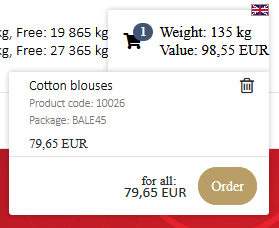
 

image10

Informacje o ilości wolnego miejsca dla metod dostawy drogą morską i automatycznym kontenerem są również aktualizowane:
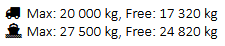
image11
  

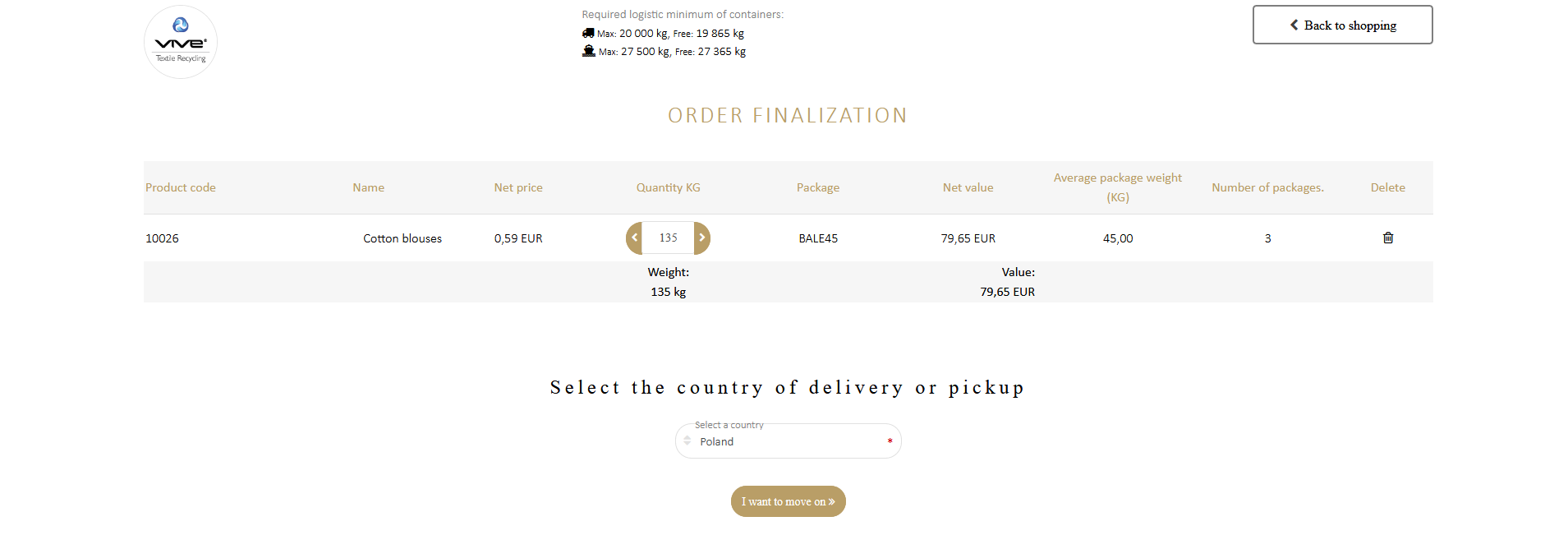
Składanie zamówienia

Klient może złożyć zamówienie tylko wtedy, gdy w koszyku znajduje się co najmniej jeden produkt, w tym celu musi nacisnąć przycisk w rozwijanym koszyku.

Realizacja transakcji jest podzielona na etapy

  1. Lista produktów z możliwością zmiany ilości
  2. Wybór kraju dostawy dla zamówienia

 image12  

  1. Wybór metody dostawy

 image13  

  1. Wybór metody płatności

  image14  

  1. Podsumowanie wybranych opcji w koszyku
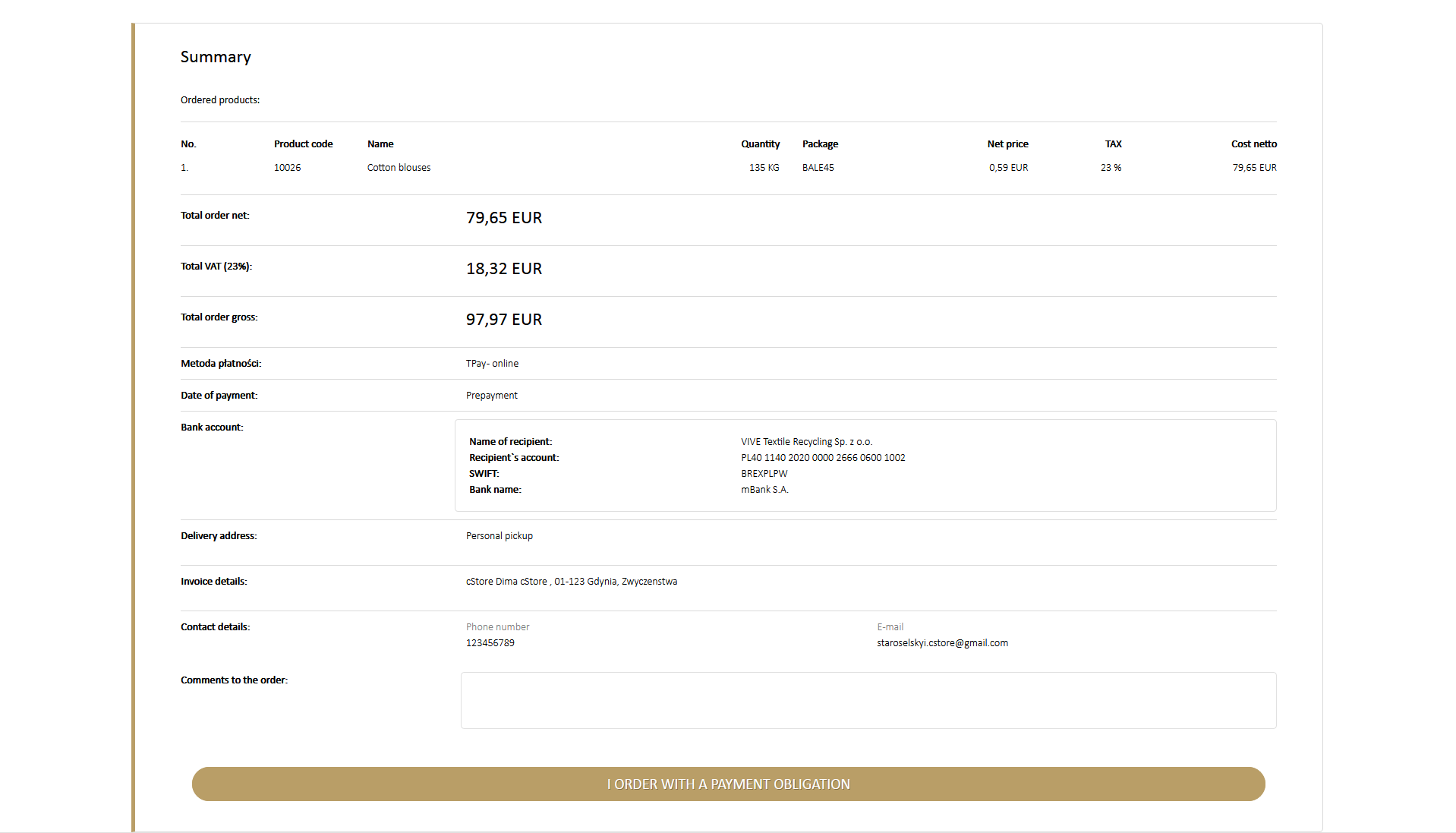
image15

Po wybraniu kraju dostawy lista metod dostawy dostępnych dla tego kraju jest automatycznie ładowana. Metody dostawy można skonfigurować w różnych opcjach w panelu administracyjnym.


  1. Opcja Odbiór własny: nie wymaga od klienta wypełniania danych dotyczących adresu dostarczenia przesyłki. Klient zobowiązuje się do odebrania zamówienia w siedzibie firmy.

image17

  1. Opcja Transport kołowy:  klient musi określić adres dostawy wybierając go z listy adresów przypisanych do konta klienta lub ma możliwość wypełnienia formularza adresowego. Typ przesyłki dostępny jest wyłącznie dla krajów zdefiniowanych w polu “Wybierz kraj”. Dodatkowo klient w polu “Kilometrówka” musi wpisać dystans w kilometrach pomiędzy miejscem nadania przesyłki a miejscem jej odbioru.

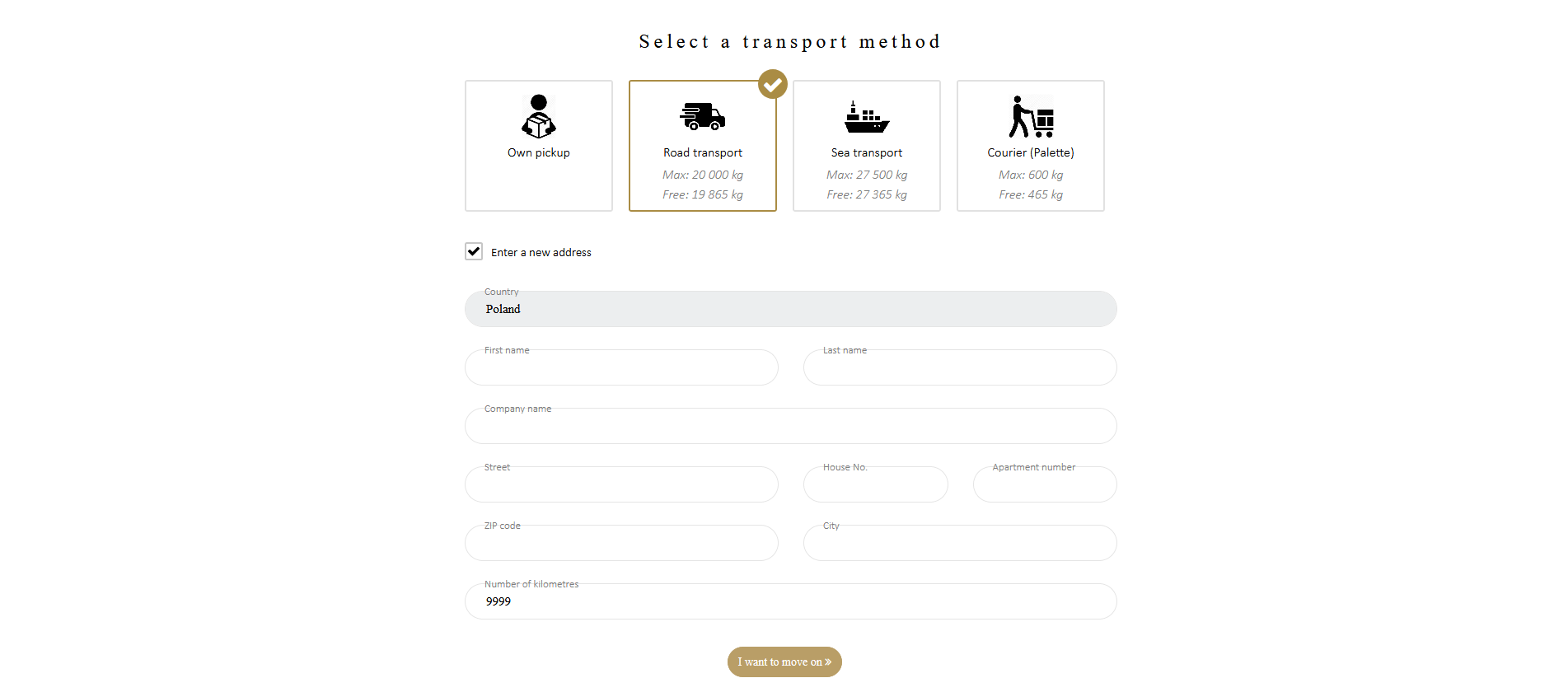
image18

image19

  1. Opcja: Porty: klient z listy dostępnych portów wybiera docelowy port lub ma możliwość wypełnienia formularza portu, do którego ma zostać wysłane zamówienie

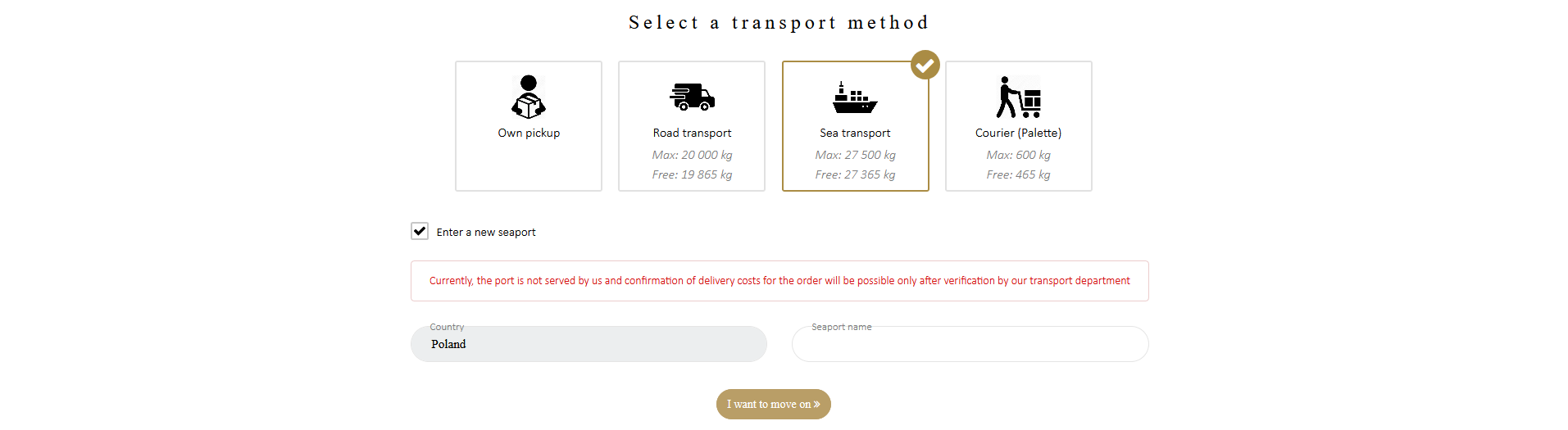
image20

image21

  1. Opcja Kurier: klient musi określić adres dostawy wybierając go z listy adresów przypisanych do konta klienta lub ma możliwość wypełnienia formularza adresowego.
    Typ przesyłki dostępny jest wyłącznie dla krajów zdefiniowanych w polu “Wybierz kraj”. Istnieje również obliczona ilość i koszt wysyłki zamówienia dla małej objętości zamówienia. Np. Przy zamówieniu do 20 kg,  koszt dostawy będzie jak za jedno pudełko, od 20 kg do 1200 kg,  koszt dostawy za jedną paletę, od 1200 kg do 2400 kg, koszt dostawy za dwie palety, od 2400 kg do 3600 kg – koszt wysyłki za trzy palety itp.

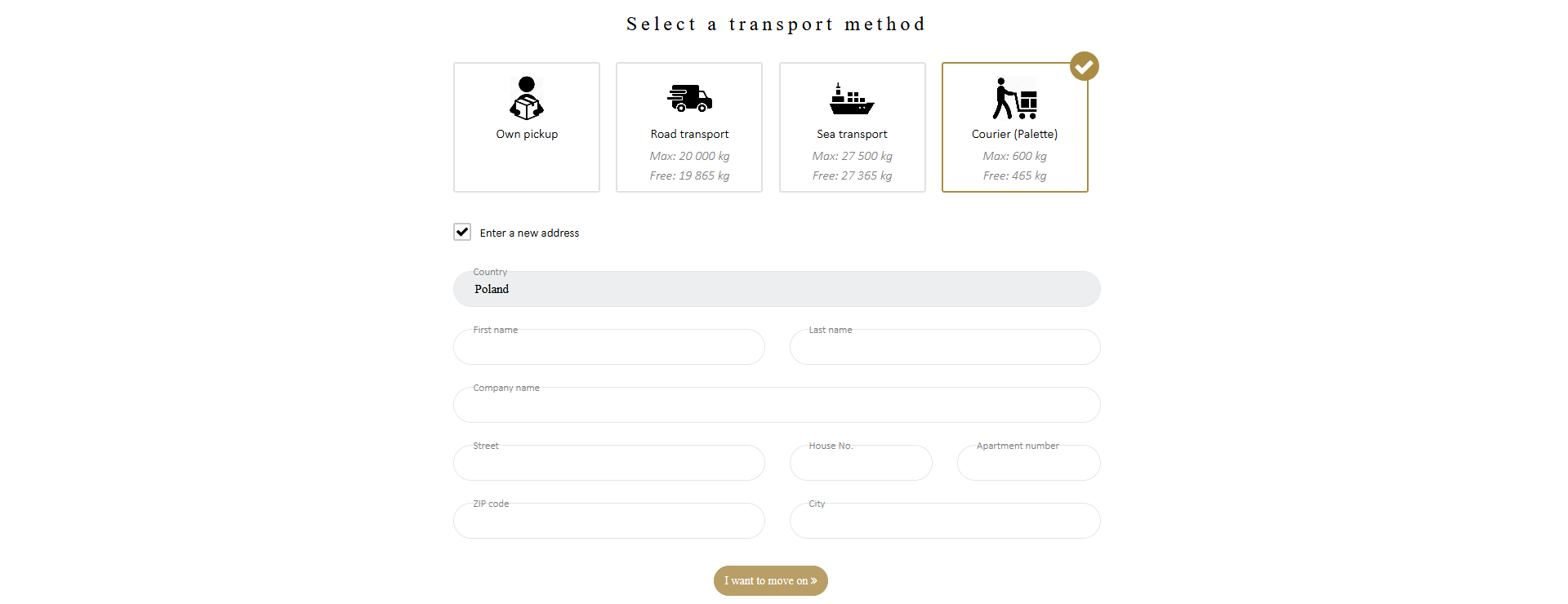
 

image22
image23

Po wybraniu sposobu dostawy automatycznie wczytuje się lista metod płatności dla danego kraju oraz wybranego sposobu dostawy.

image24
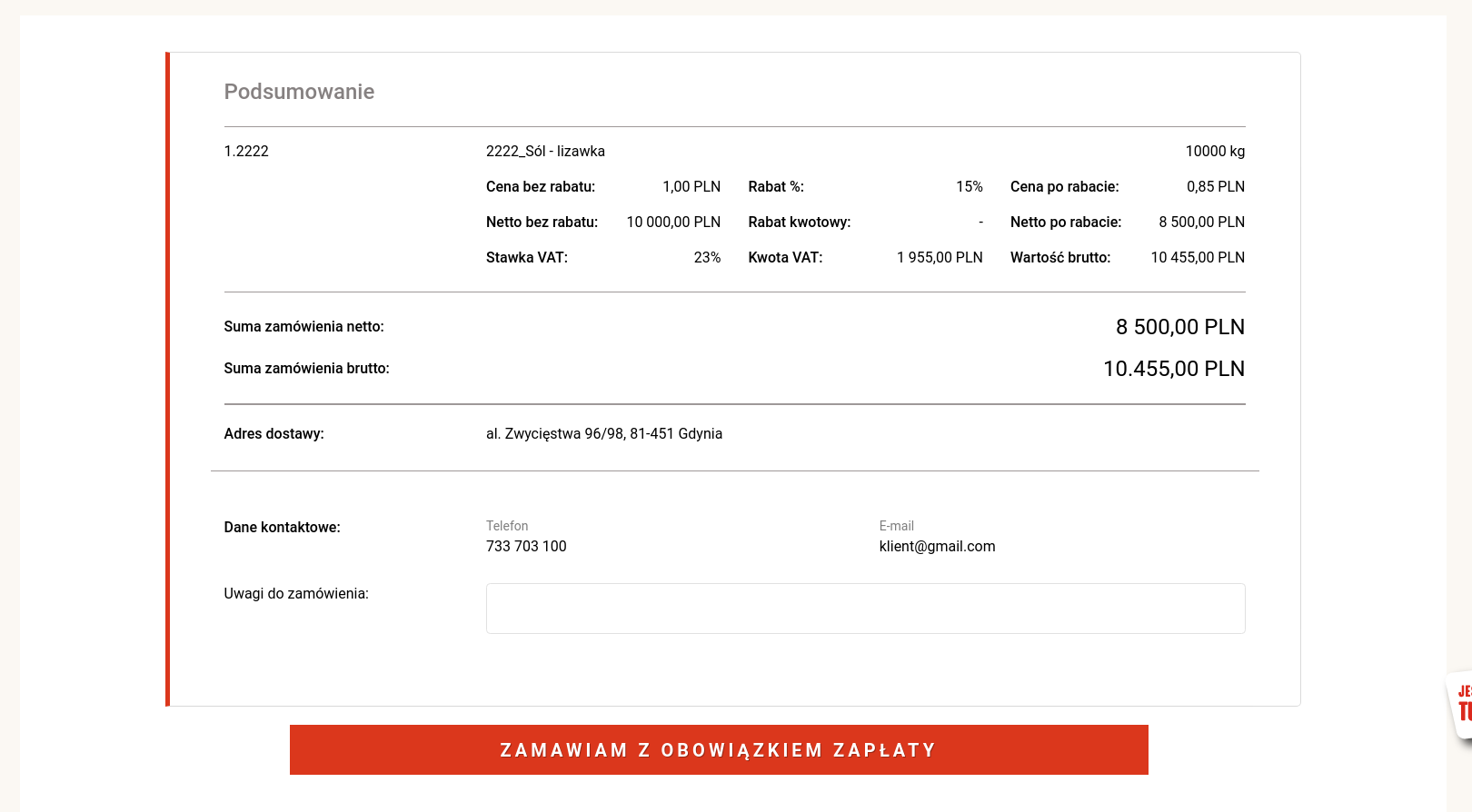
Wybierając metodę płatności, klient przechodzi do podsumowania zamówienia, w którym ma informację o zamówionych produktach, cenie transportu, adresie dostawy zgodnym z typem transportu, danymi do faktury oraz danymi kontaktowymi. Jeśli dane są poprawne klient klikając na przycisk “Zamawiam z obowiązkiem zapłaty” składa zamówienie w sklepie.

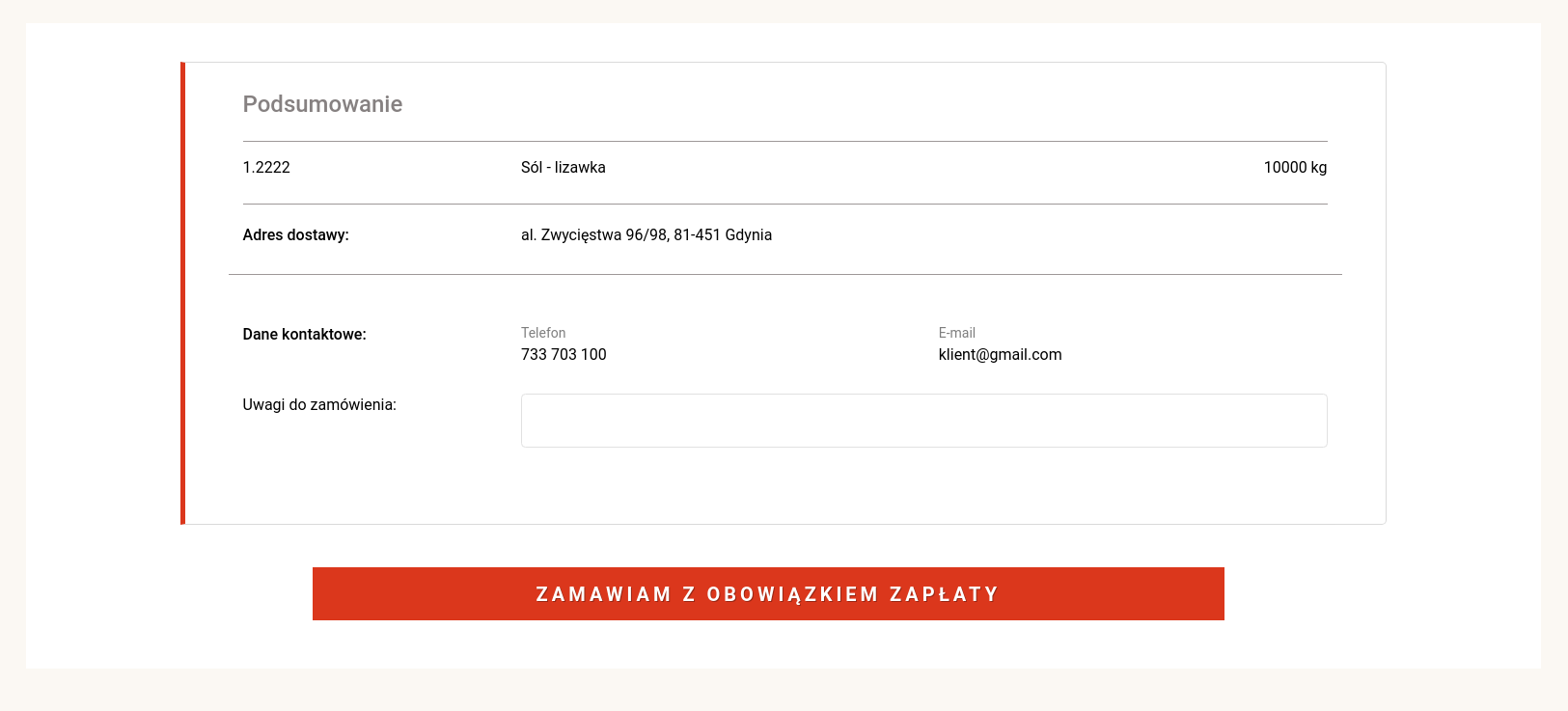
W przypadku gdy zamówienie nie spełnia warunków transportu np. nie spełnia minimum transportowego informacja ta jest wyświetlana w podsumowaniu zamówienia a możliwość finalizacji zamówienia jest zablokowana do momentu spełnienia kryteriów danego środka transportu. Przykład poniżej. 
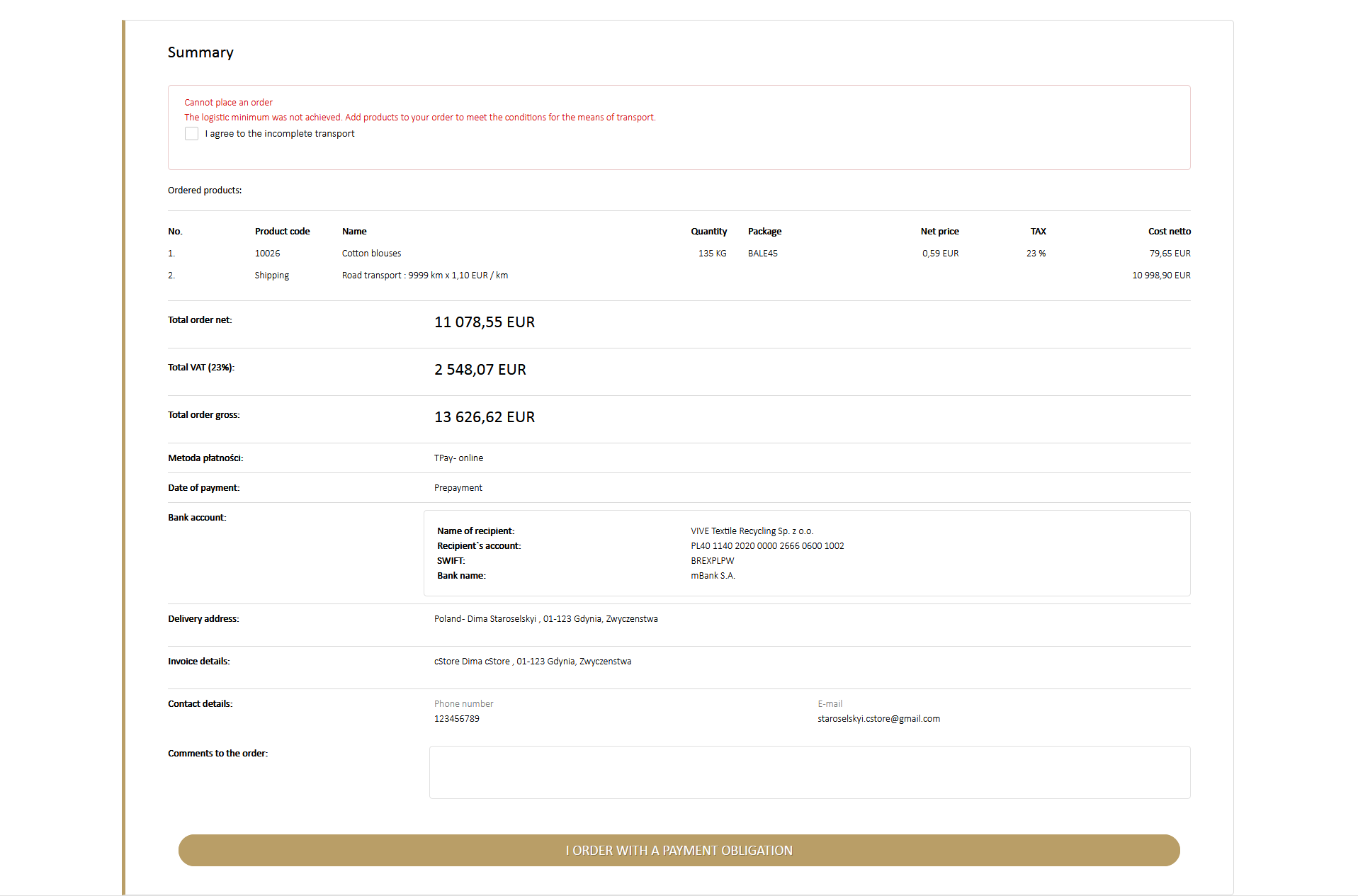
image26
Kliknięcie w przycisk „Zamówienie z obowiązkiem zapłaty” spowoduje utworzenie zamówienia, wysłanie e-maila do klienta i administratora z opisem zamówienia oraz wyświetlenie strony podsumowania zamówienia z opcją płatności:
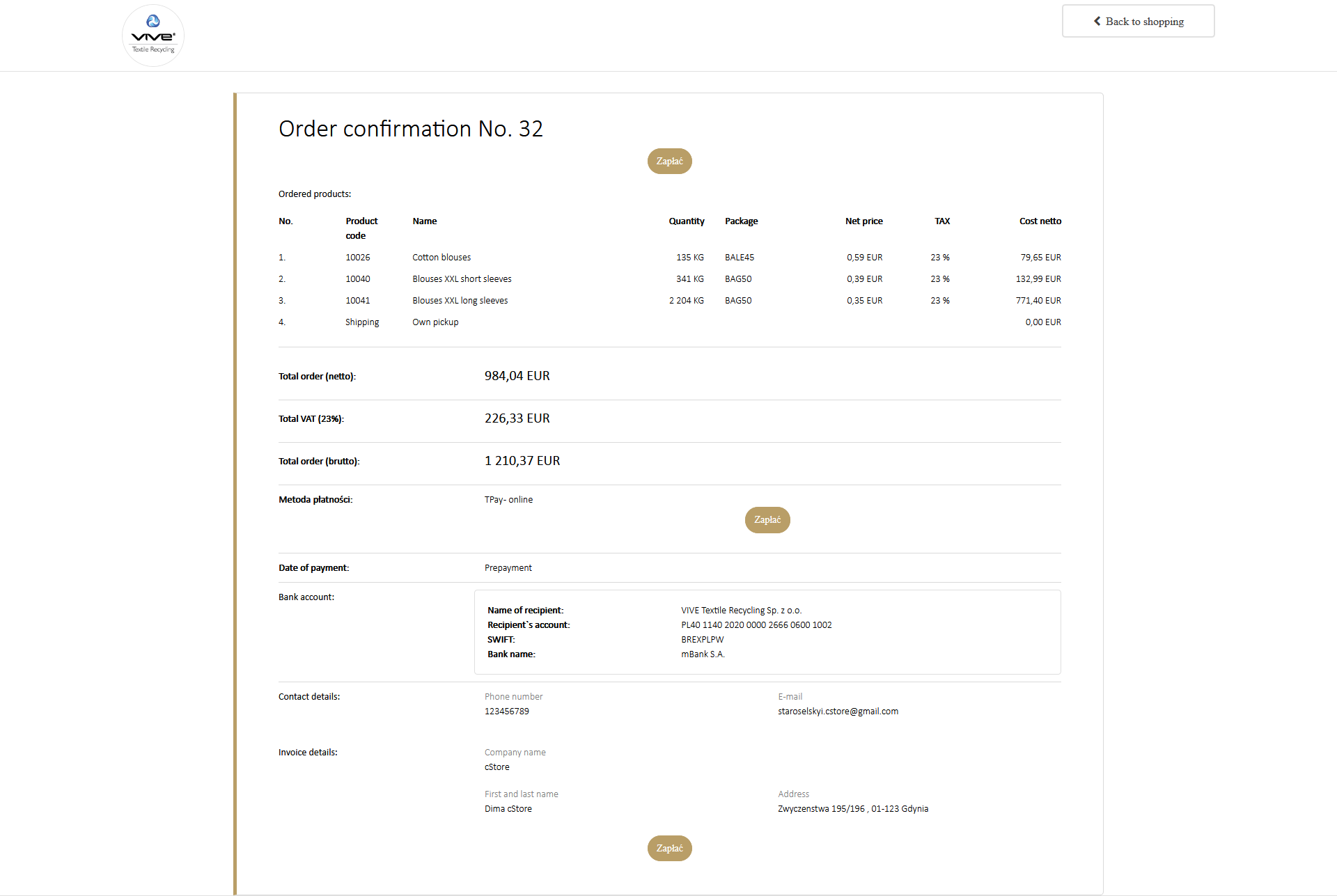
image27

W przypadku zmiany statusu zamówienia do klienta i administratora wysyłany jest e-mail z informacją.

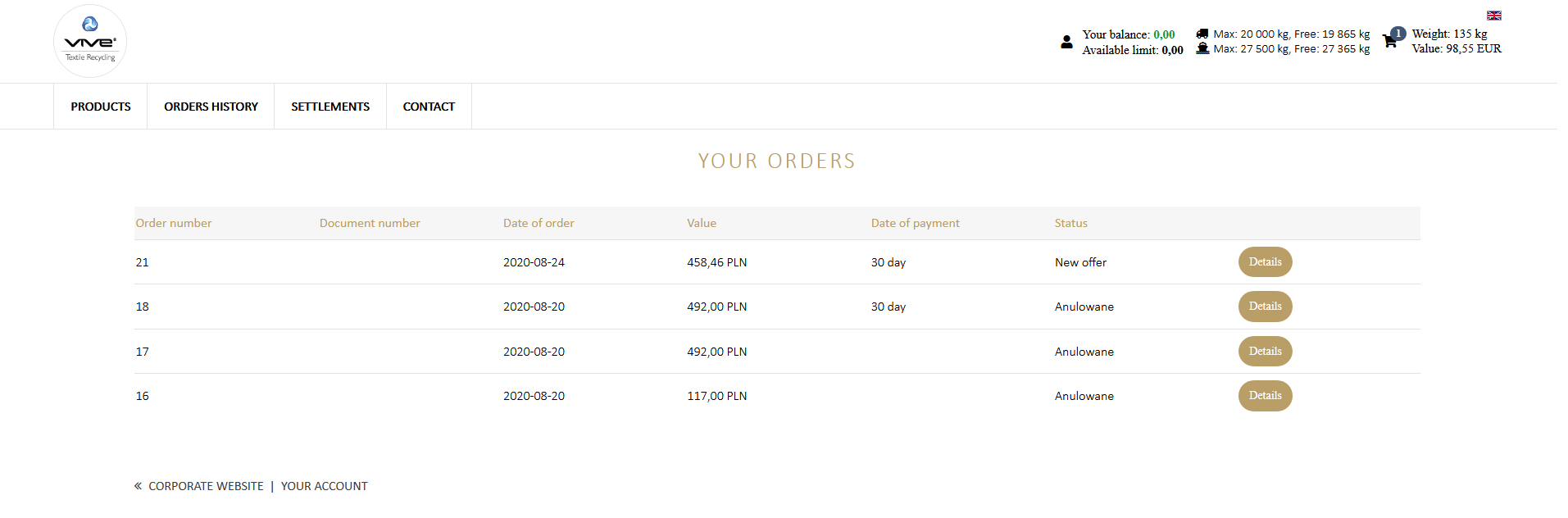
Platforma przechowuje historię zamówień każdego klienta. Klient może to obejrzeć w panelu klienta.


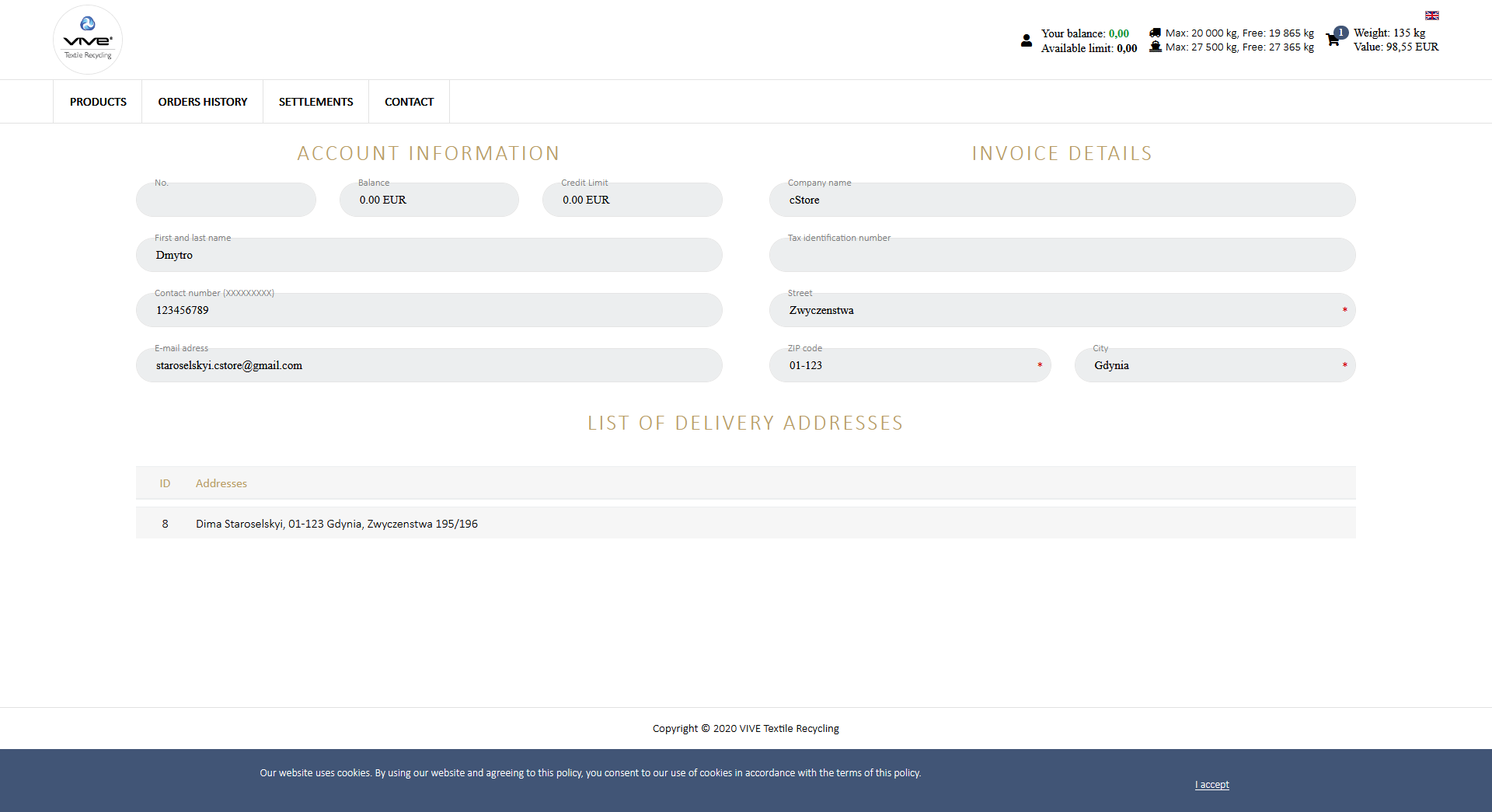
Panel klienta
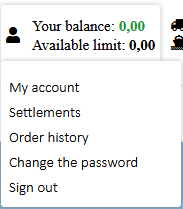
image29

Informacje o koncie klienta

image30

Historia zamówień klienta

image31

Informacje o konkretnym zamówieniu klienta
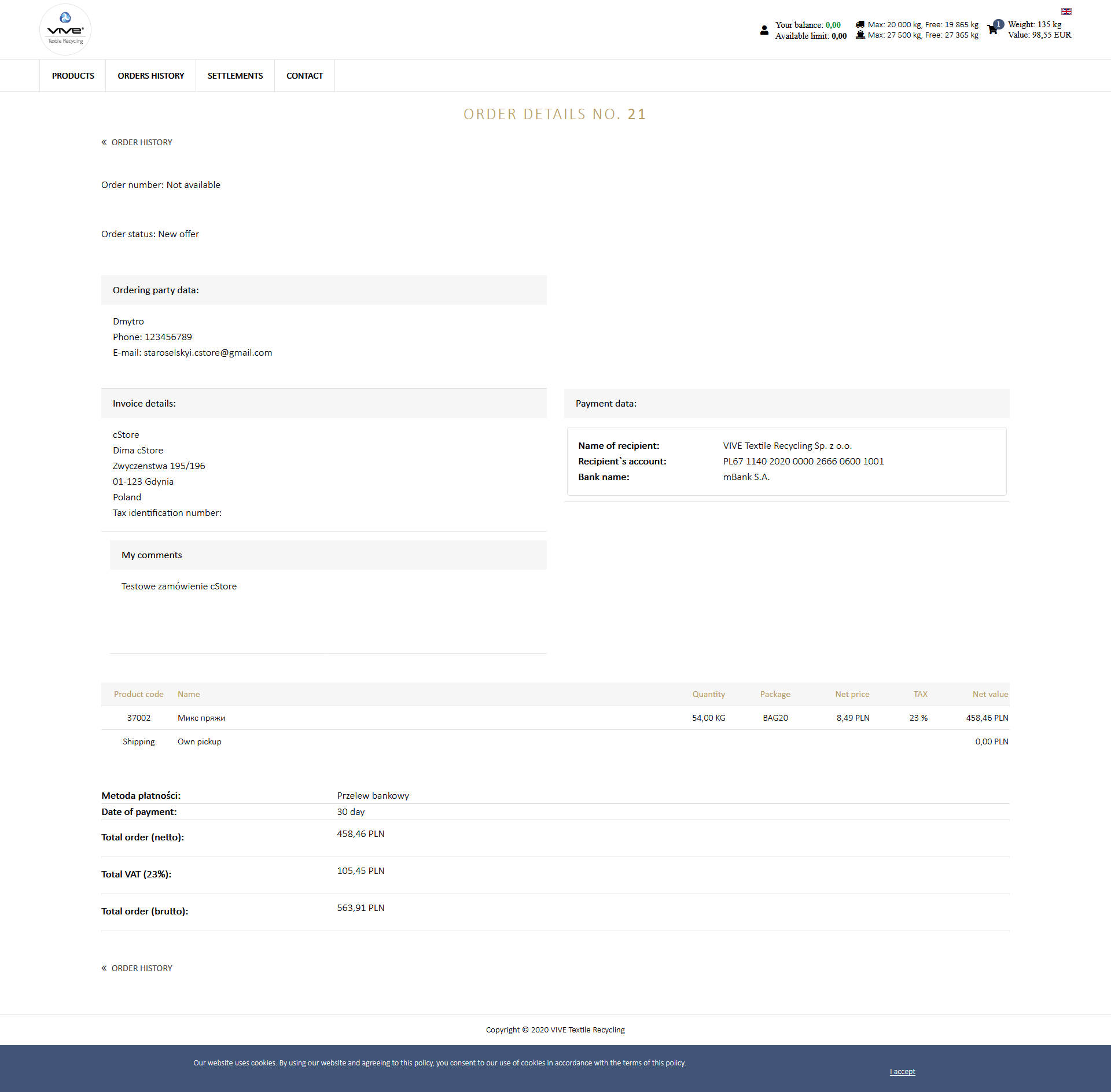
image32

Lista wystawionych faktur

Lista rozliczeń 


Integracja z systemem NAVISION

Platforma jest zintegrowana z systemem NAVISION:

  1. Import danych klientów (automatycznie raz dziennie)
  2. Import danych produktów (automatycznie raz dziennie)
  3. Import cen i stanów produktów (automatycznie raz na godzinę)
  4. Import faktur (automatycznie raz dziennie)
  5. Import płatności (automatycznie raz dziennie)
  6. Import statusów zamówień (automatycznie co godzinę)
  7. Eksport zamówień do NAVISION (co 10 minut)

Opcje automatycznego importu i eksportu można zmienić w plikach konfiguracyjnych systemu lub wywołać ręcznie z panelu administratora.
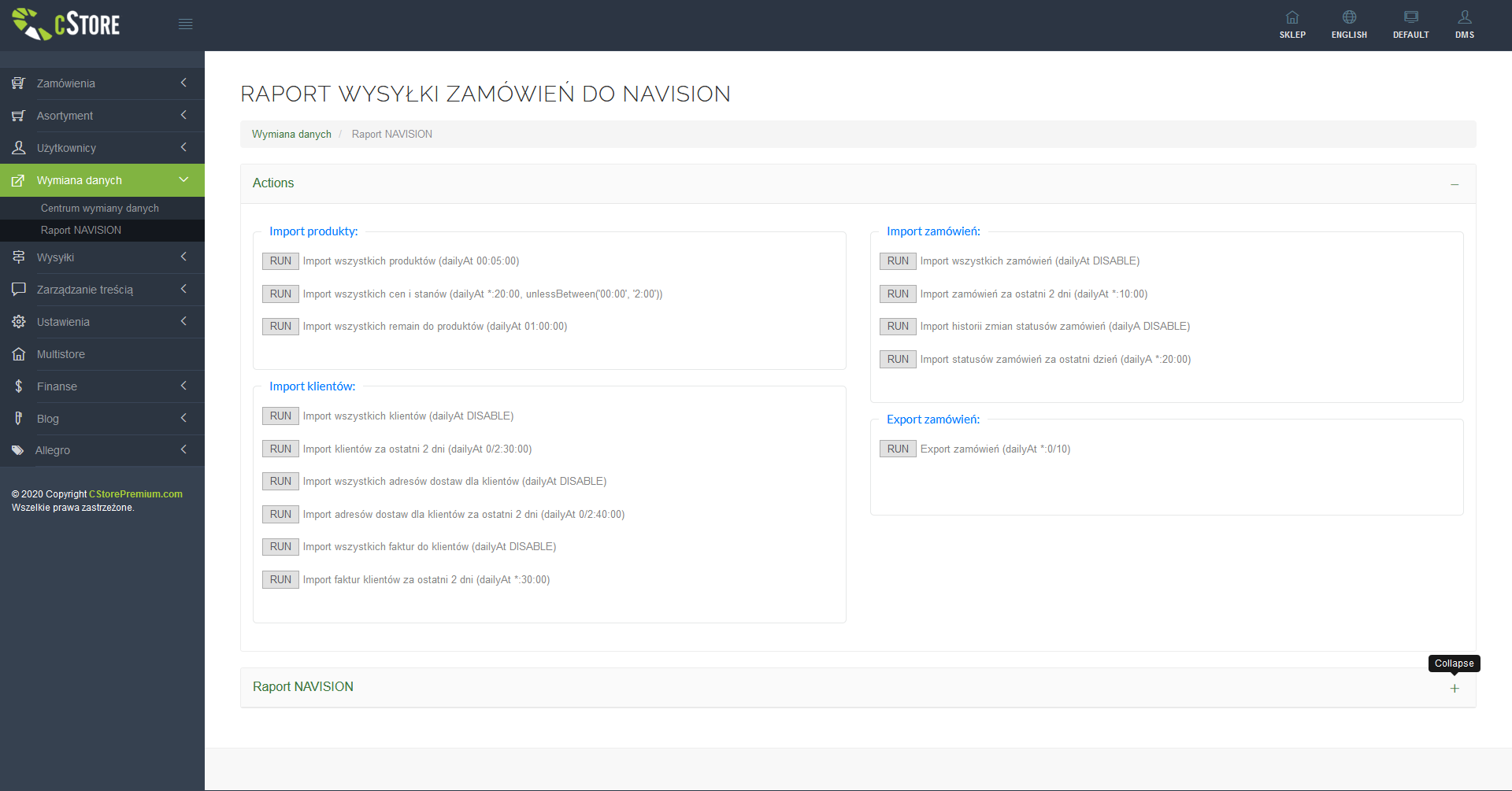
image33


Synchronizacja klientów

Proces synchronizacji klientów z bazą klientów Navision odbywa się codziennie. Procedura składa się z trzech kroków:

  • proces synchronizacji kartotek klientów,
  • proces synchronizacji adresów wysyłek klientów, 
  • proces synchronizacji rozliczeń

Klient identyfikowany jest za pomocą identyfikatora Navision, który jest dostępny na liście klientów w kolumnie “Navision id”. Lista zawiera również kolumnę określającą grupę cenową użytkownika oraz informacje o fakturach i rozliczeniach. Kolumny “Faktury” i “Rozliczenia” zawierają odnośniki do podstron wyświetlających informacje o wszystkich dokumentach klienta.


Informacje o fakturach i rozliczeniach klienta dostępne są w PA. Dedykowane kolumny zawierają odnośniki do list faktur oraz rozliczeń. Lista faktur umożliwia pobranie faktury dla konkretnego numeru dokumentu.


Faktury i rozliczenia dostępne są również dla zalogowanego klienta.


Synchronizacja produktów

Synchronizacja produktów odbywa się raz dziennie. Proces składa  się z dwóch etapów:

  • proces synchronizacji kartotek produktowych,
  • proces synchronizacji stanów magazynowych oraz cen.


Mechanizm importu produktów tworzy z wariantów produktów odrębne kartoteki produktowe, dla których identyfikatorem w systemie CStore jest “Indeks produktu” jest to złożenie numeru produktu oraz numeru wariantu z systemu Navision. 


CStore pobiera produkty bez zdjęć, filmów oraz opisów. Zarządzający sklepem ma możliwość uzupełnienia danych o produkcie w PA.


Możliwe jest wyłączenie synchronizacji stanów magazynowych oraz cen dla wybranych produktów. 
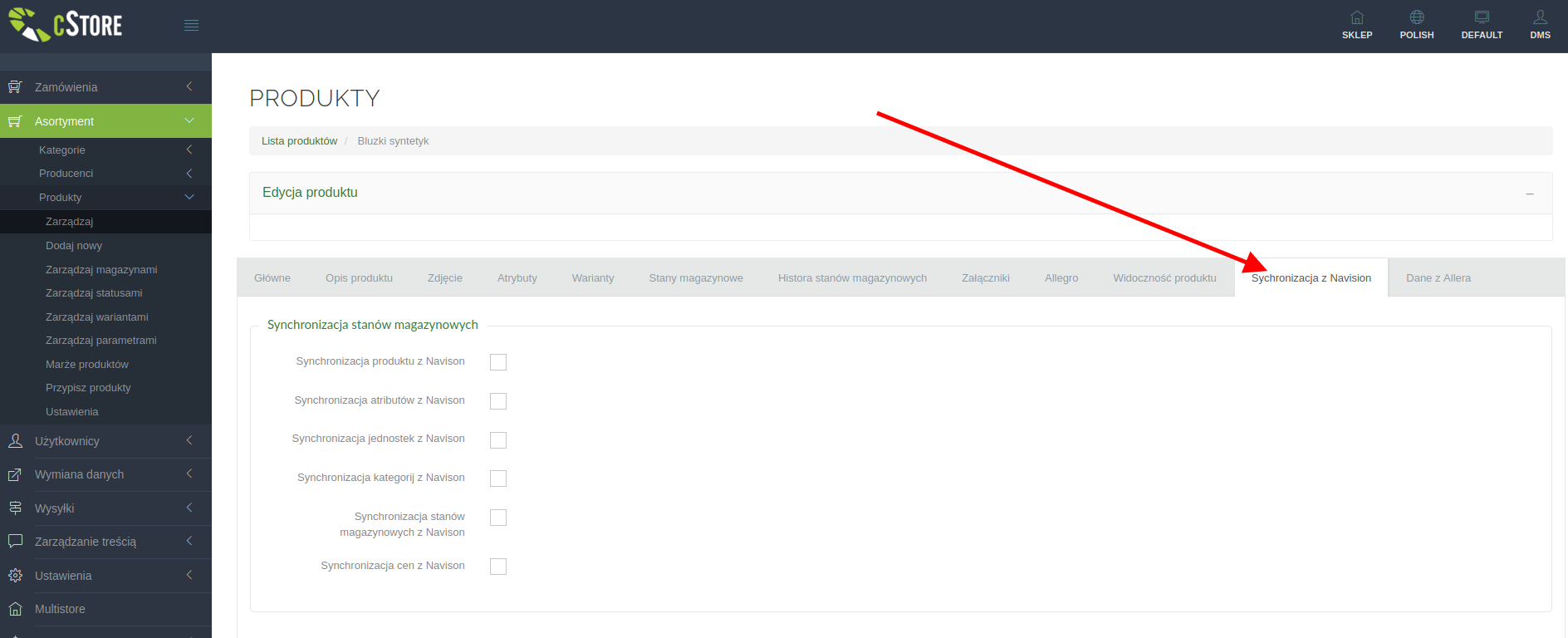
image35

Dla produktu z wyłączoną synchronizacją zarządzający ma możliwość na manualne określenie ceny oraz stanu magazynowego w zakładce “Stany magazynowe”.


Synchronizacja zamówień

Import zamówień

Proces importu zamówień odbywa się co godzinę. Sklep pobiera zamówienia z datą modyfikacji nie przekraczającą dwóch ostatni dni. Mechanizm tworzy lub aktualizuje zamówienie jeśli ono już istnieje w systemie.

Import historii zmiany statusów zamówień

Proces importu  historii zmiany statusów zamówień odbywa się co godzinę. Sklep pobiera informacji z datą modyfikacji nie przekraczającą dwóch ostatni dni.

Eksport zamówień

Sklep eksportuje zamówienia co 10 minut za pomocą przygotowanego przez Navision web serwisu. System zapisuje informację o eksporcie w wewnętrznym logu. W przypadku niepoprawnego eksportu podejmuje próbę ponownego eksportu zamówienia przy kolejnej procedurze eksportu. Jeśli próba eksportu zamówienia nie powiedzie się trzy razy system zaprzestaje próby eksportu danego zamówienia.


Raport wysyłania zamówień  do jest widoczny w PA
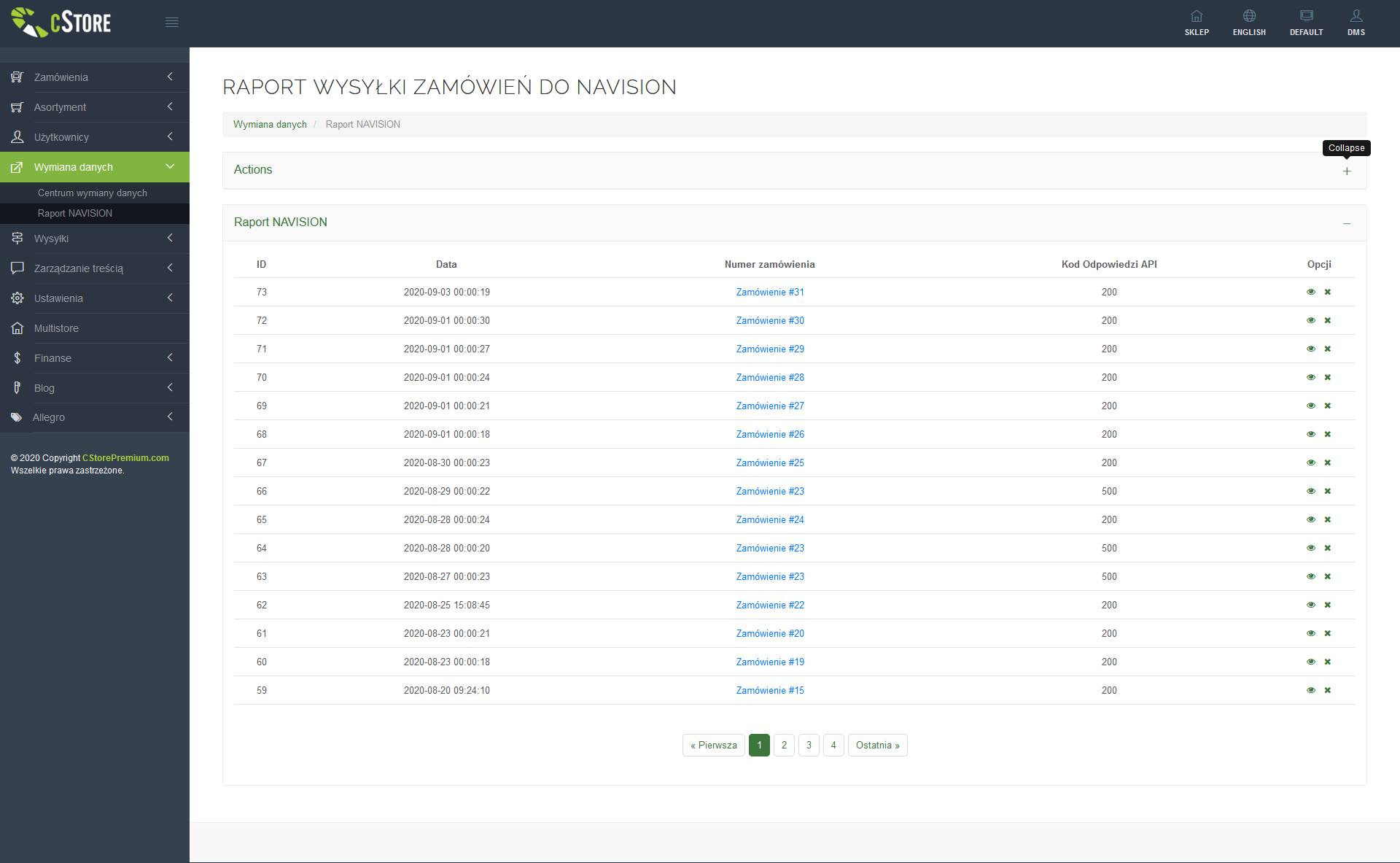
image36


Panel administracyjny

Języki

Do platformy można dodać dowolną liczbę języków. 
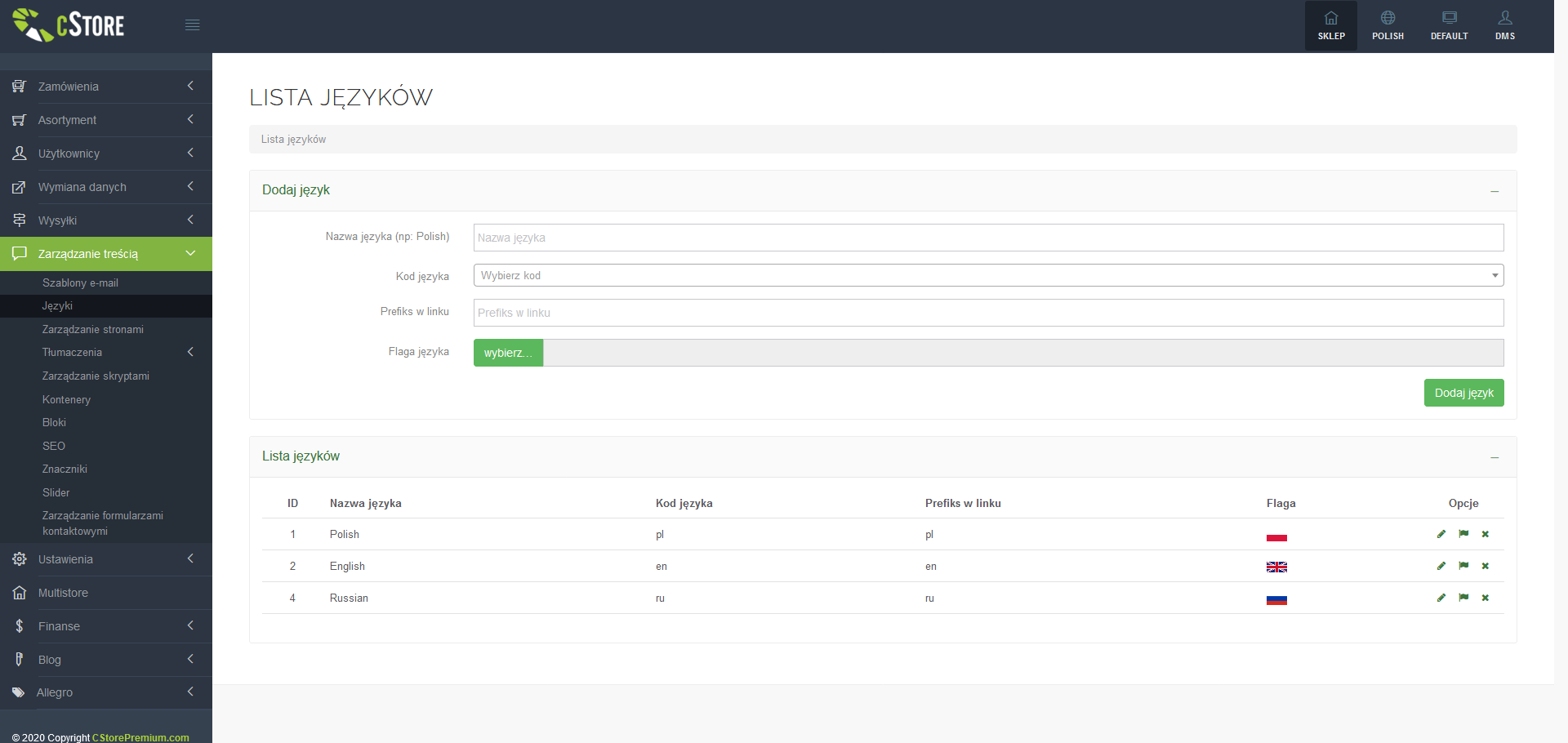
image39

Dana realizacja projektu korzysta z trzech języków: angielski, polski, rosyjski.  

Waluty

Do platformy można dodać dowolną liczbę walut. 
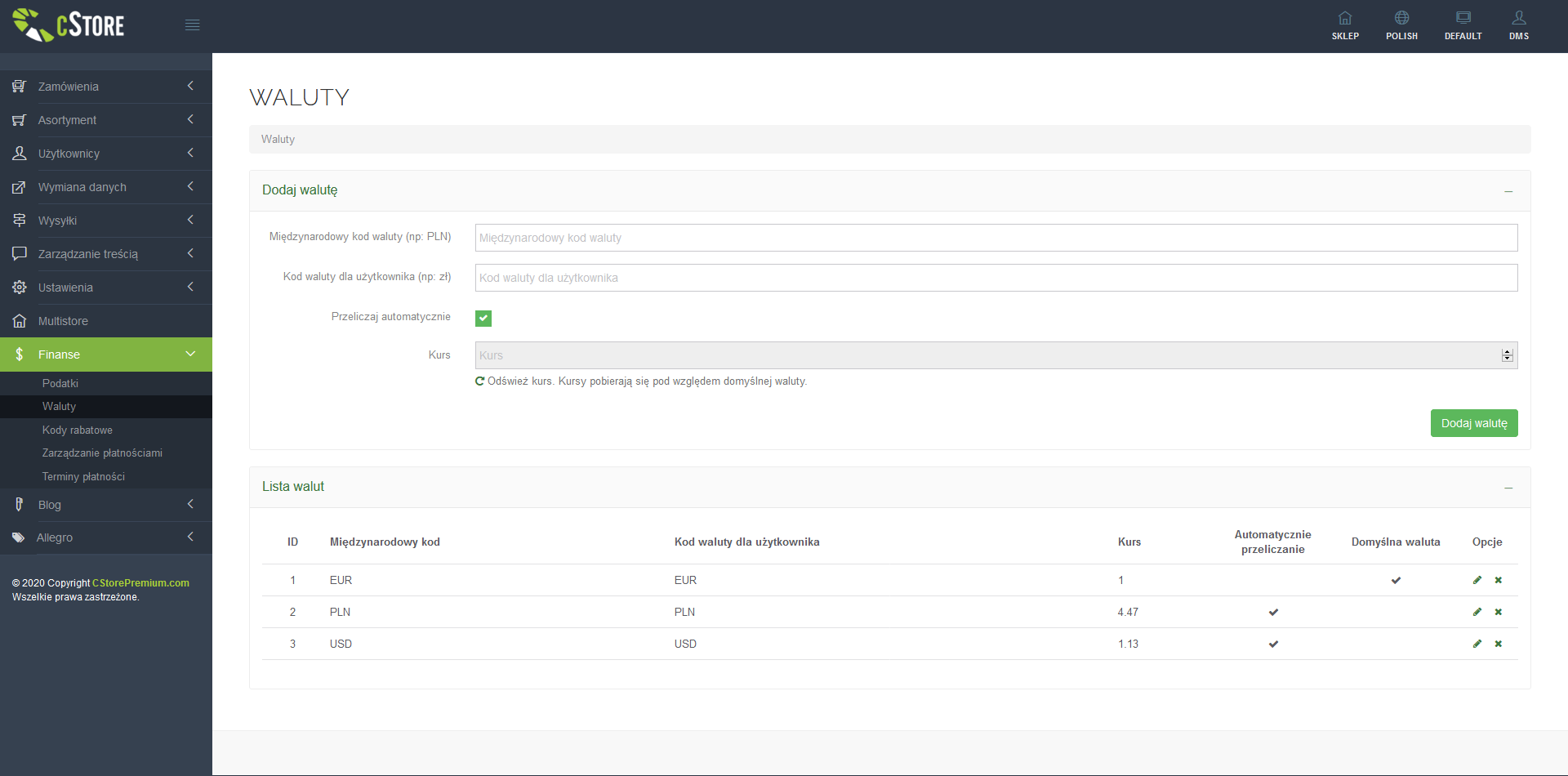
image40

Dana realizacja projektu korzysta z trzech walut: EUR, USD, PLN.  

Wybór języka do administracji

Jeśli do platformy został dodany więcej niż jeden język, można zmienić zawartość produktów, kategorii itp. dla określonego języka. Aby to zrobić, należy zmienić język w prawym górnym rogu, wybierając język z listy.
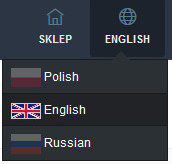
image42

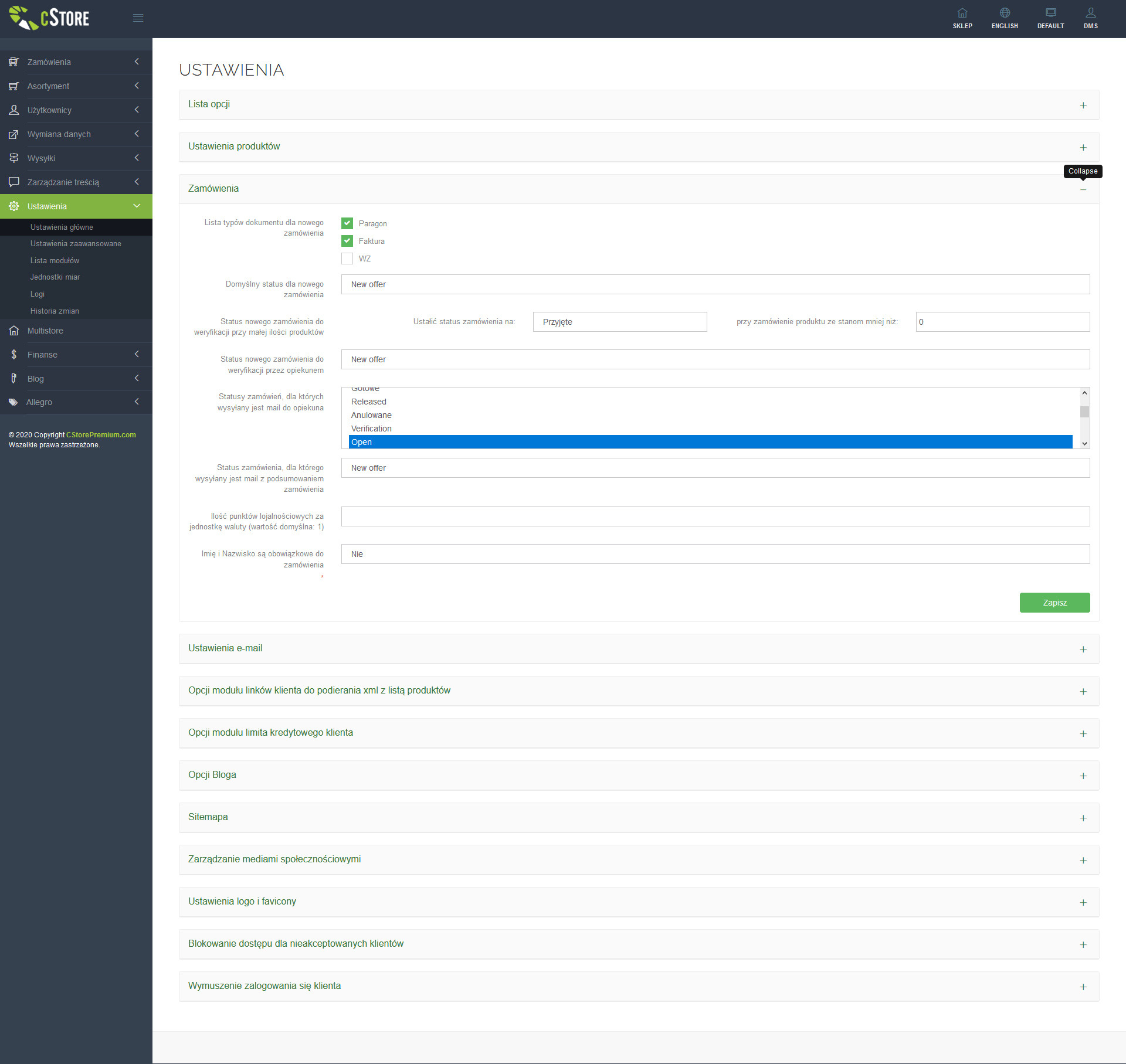
Konfiguracja sklepu

image45

  1. Ustawienia e-mail
  1. Opcje modułu linków klienta do pobierania pliku XML z listą produktów
  1. Opcje modułu limitu kredytowego klienta
  1. Blokowanie dostępu dla niezaakceptowanych klientów
  1. Wymuszenie zalogowania się klienta

Lista jednostek miar

Do platformy można dodać dowolną liczbę jednostek miar dla produktów. 
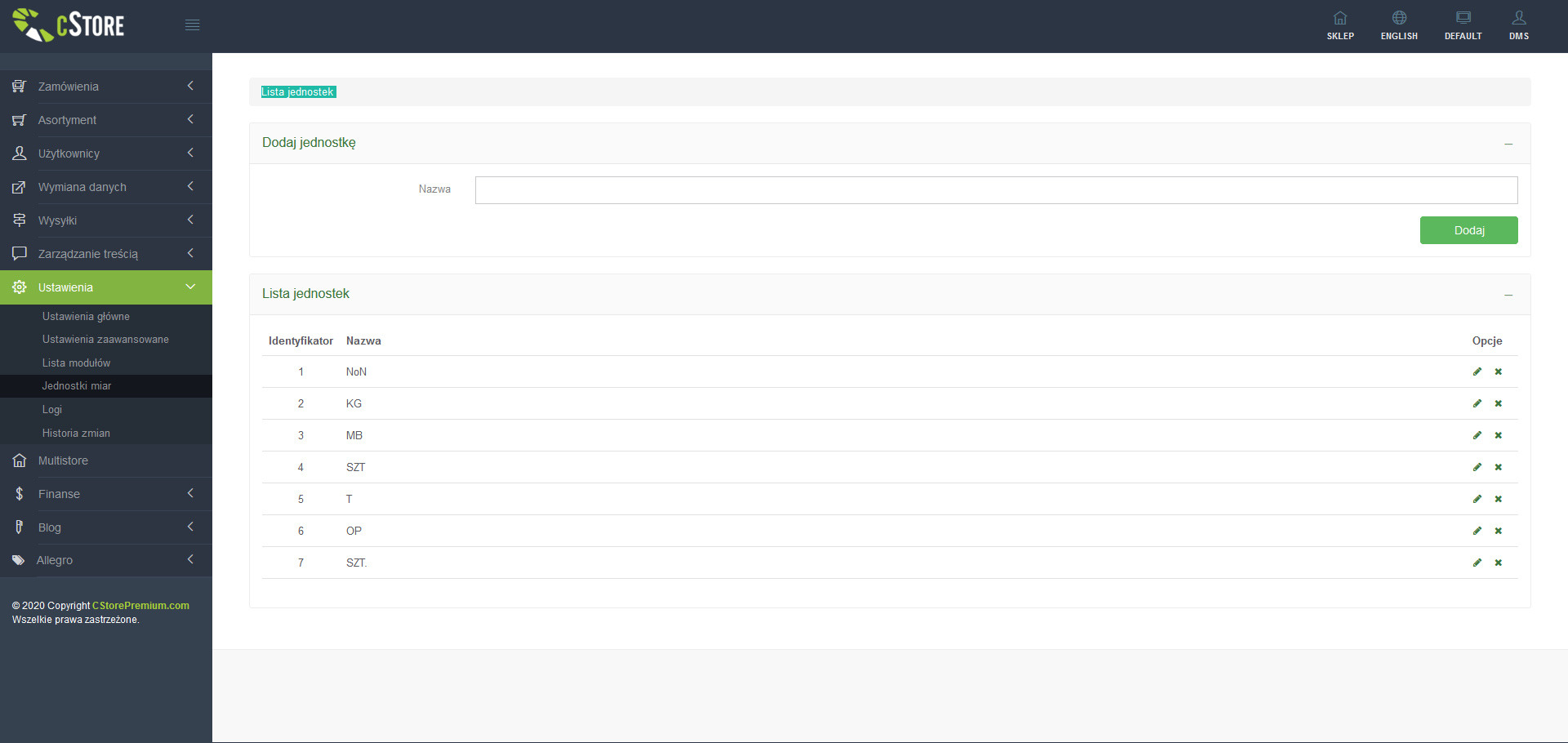
image46

Stawki podatku VAT

Do platformy można dodać dowolną liczbę stawek podatku dla produktów, metod płatności i dostaw. 
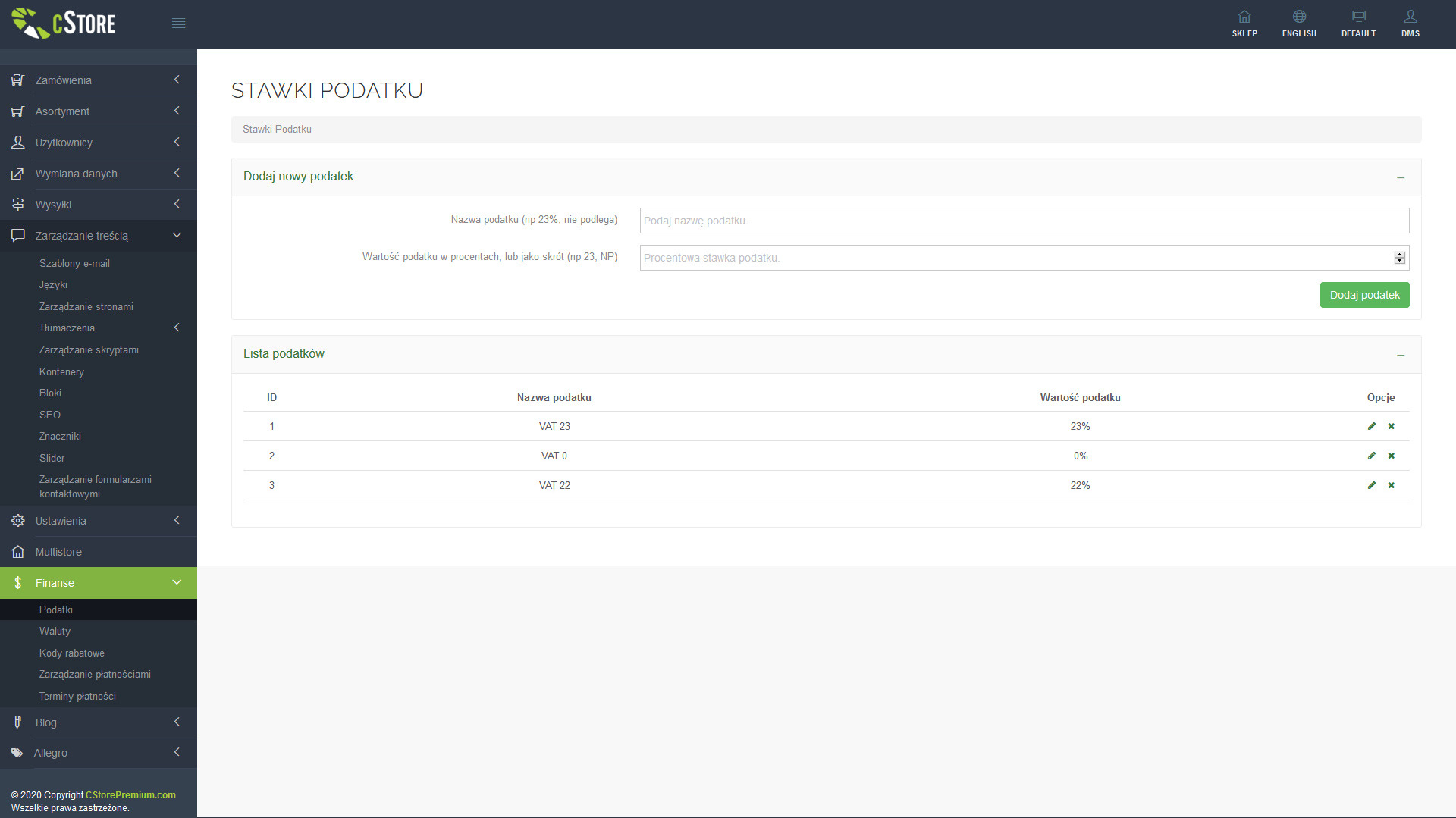
image47

Magazyny

Fizycznie sprzedany produkt może znajdować się w różnych magazynach sprzedawcy, przez co może mieć różny ceny sprzedaży. Do organizacji sprzedaży produktów z różnych magazynów został stworzony właśnie ten komponent.


Produkty

Lista produktów
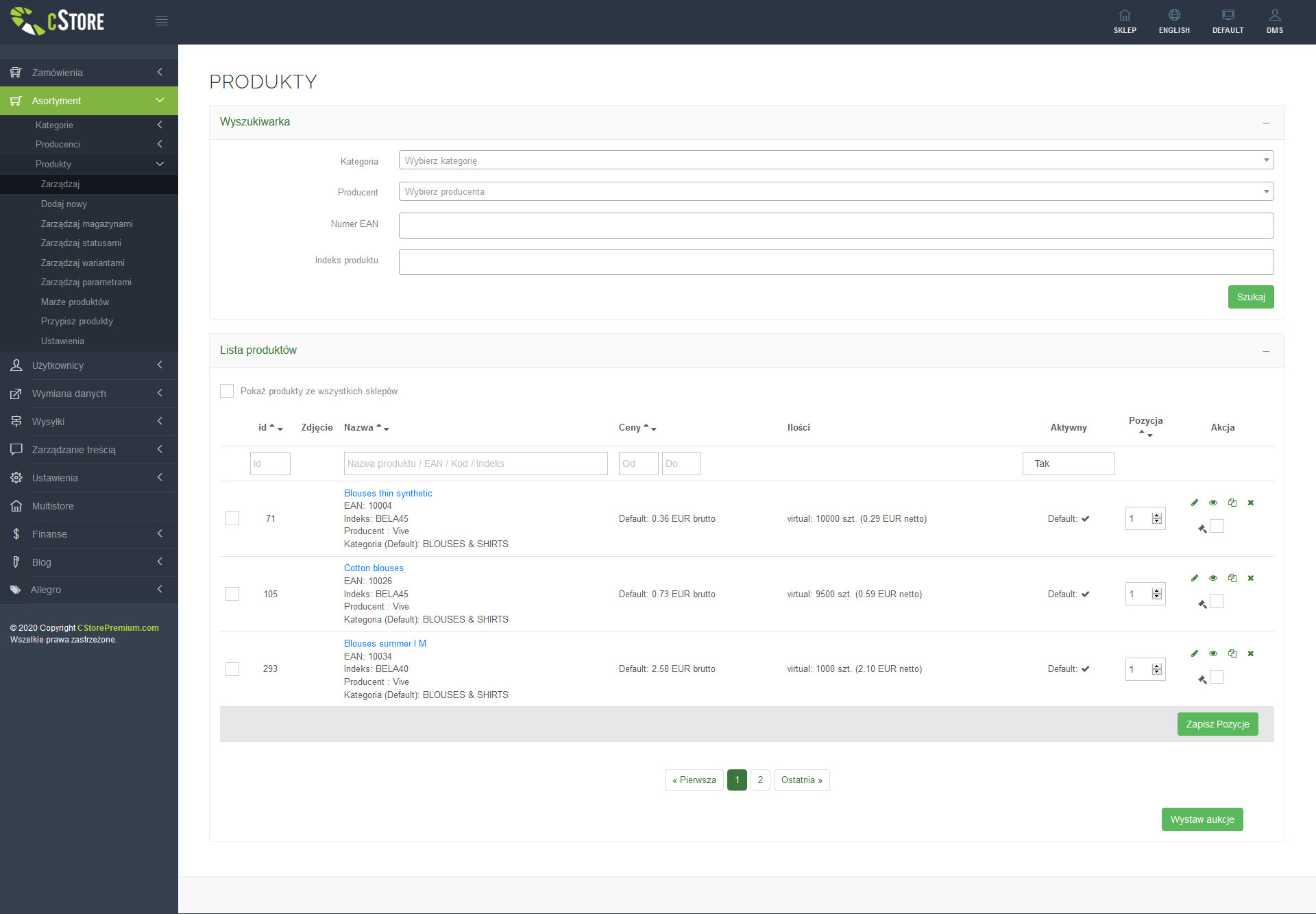
image50

Na liście produktów możemy znaleźć informacje na temat każdego produktu takie jak: ID, nazwę, numer EAN, indeks, producenta, kategorię, cenę oraz dostępność. Istnieje również możliwość wyszukiwania produktów po wymienionych wcześniej parametrach.
image52


Administratorzy 

Lista kont administratorów

Lista kont administratorów 
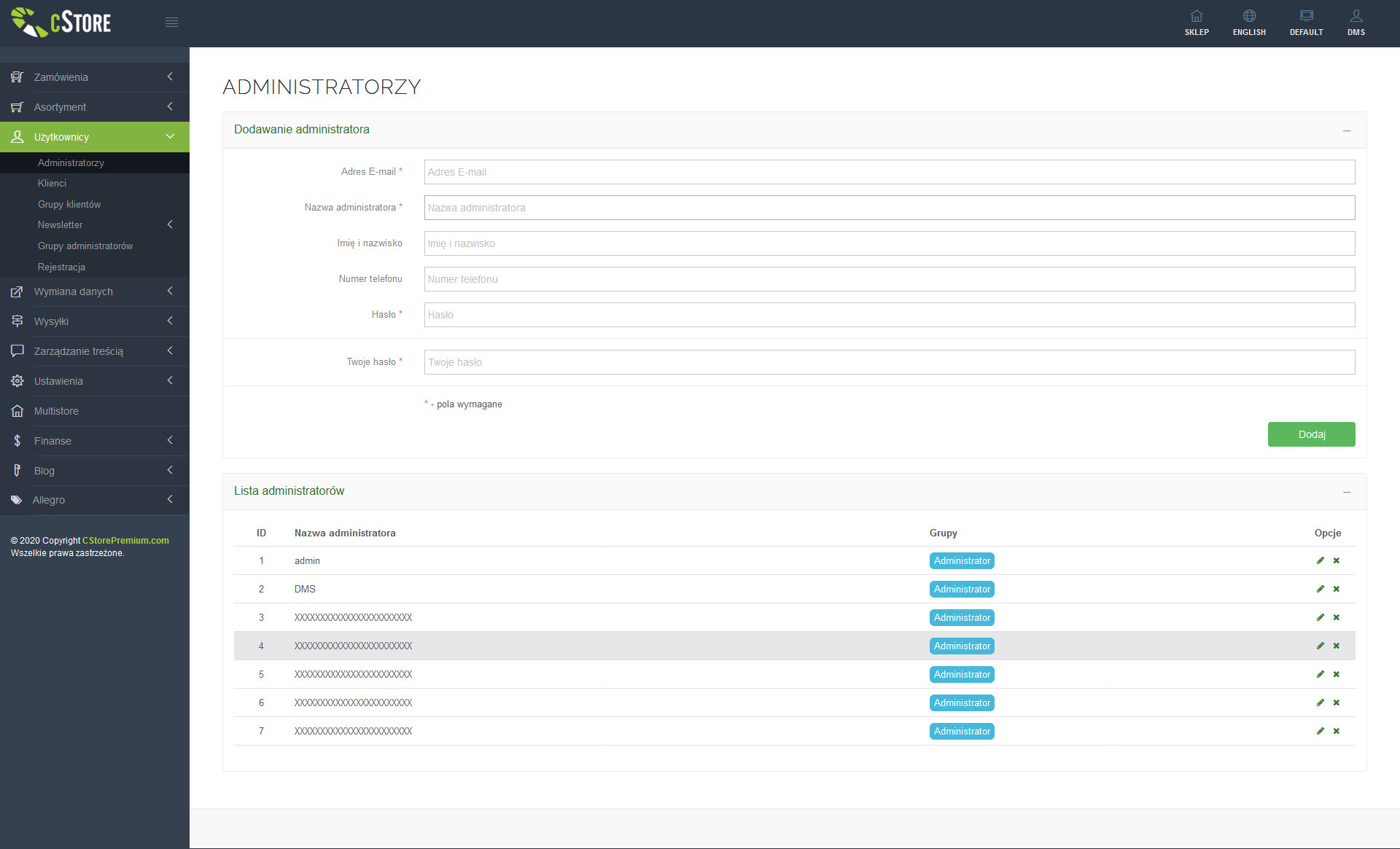
image54

Grupy administratorów

Dostęp do platformy jest podzielony na moduły i ograniczony dla administratorów zgodnie z ustawieniami wprowadzonymi dla grup.

Lista grup administratorów
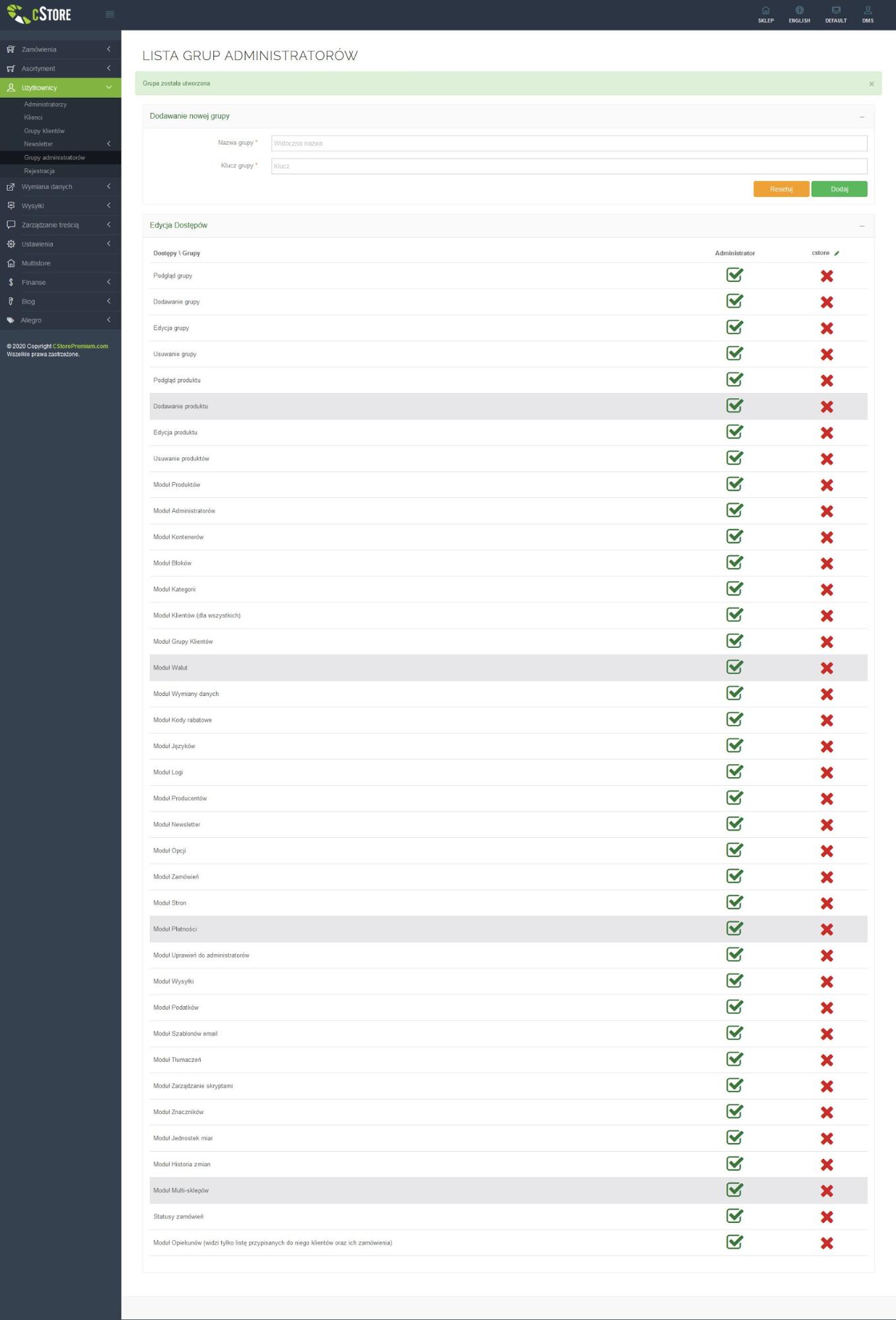
image55

Klienci

Lista kont klientów

Lista adresów dostawy i ich edycja

Lista danych do faktur

Logowanie się jako klient

Status konta klienta

Z poziomu listy klientów można zmienić status konta . Dostępne statusy:

  1. Wait – klient czeka na dostęp do sklepu
  2. Zaakceptowany – klient ma dostęp do sklepu
  3. Zablokowany  – konto klient zablokowano

W przypadku zmiany statusu konta do klienta wysyłany jest e-mail z informacją.

Saldo klienta

System CStore pobiera informację o saldzie oraz limicie kredytowym podczas synchronizacji klientów. Informacja o saldzie klienta oraz dostępnym limicie wyświetlana jest w prawym rogu panelu nawigacyjnego. W przypadku gdy saldo przekroczy limit kredytowy możliwość składania zamówień jest zablokowana. Klient otrzymuje informację o braku możliwości składania zamówień w formularzu “Finalizacji zamówienia” oraz w postaci okna po kliknięciu przycisku “Zamawiam i płacę”
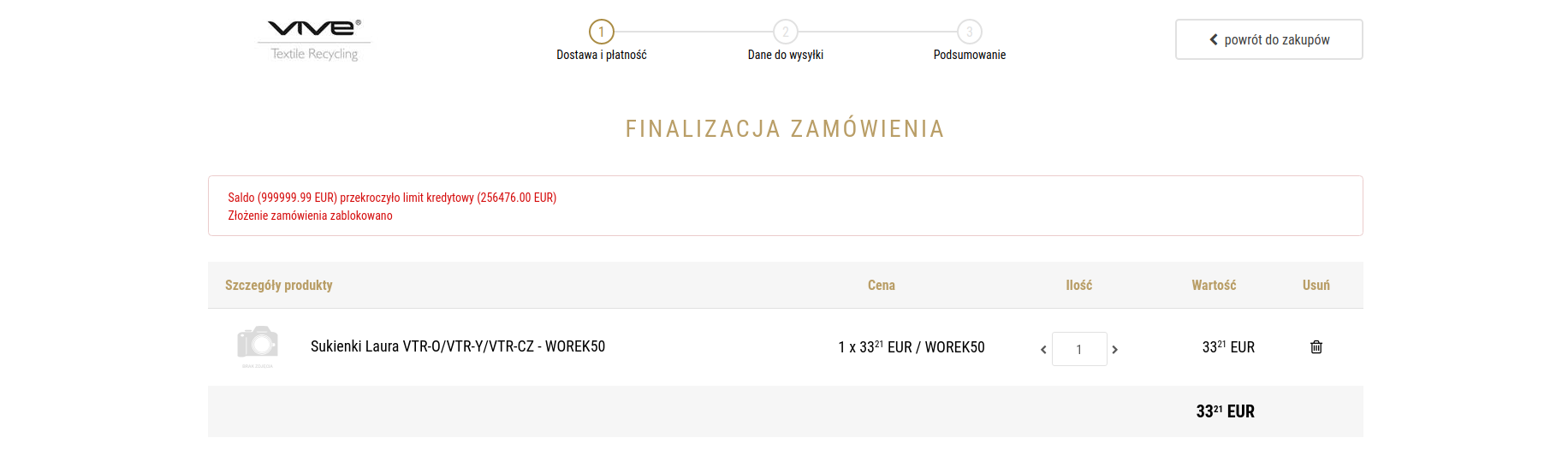
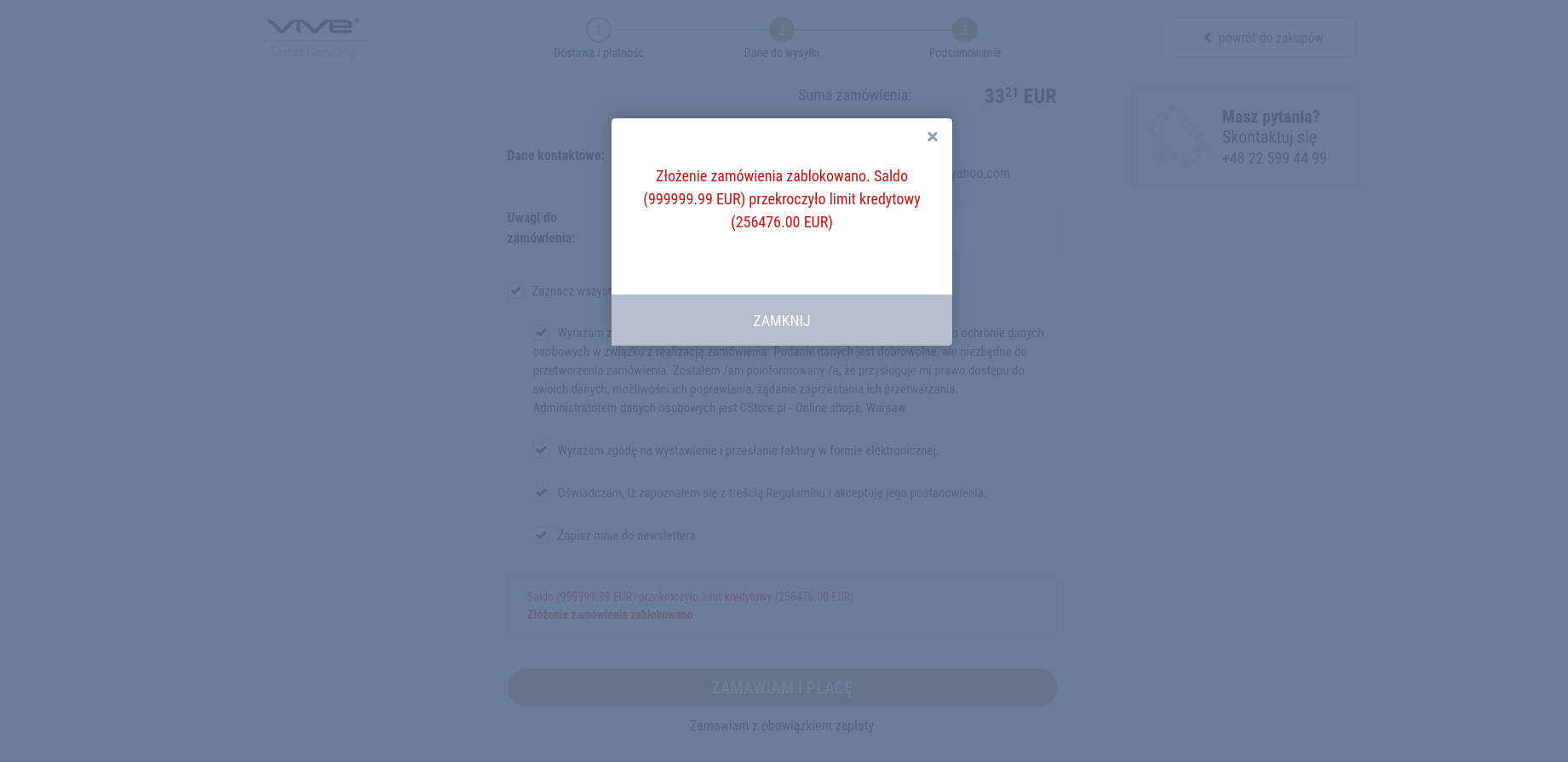
image57

image58


Lista faktur wystawianych w systemie Navision

Lista rozliczeń z systemu Navision

Zarządzanie treścią maili 

Lista szablonów mailowych
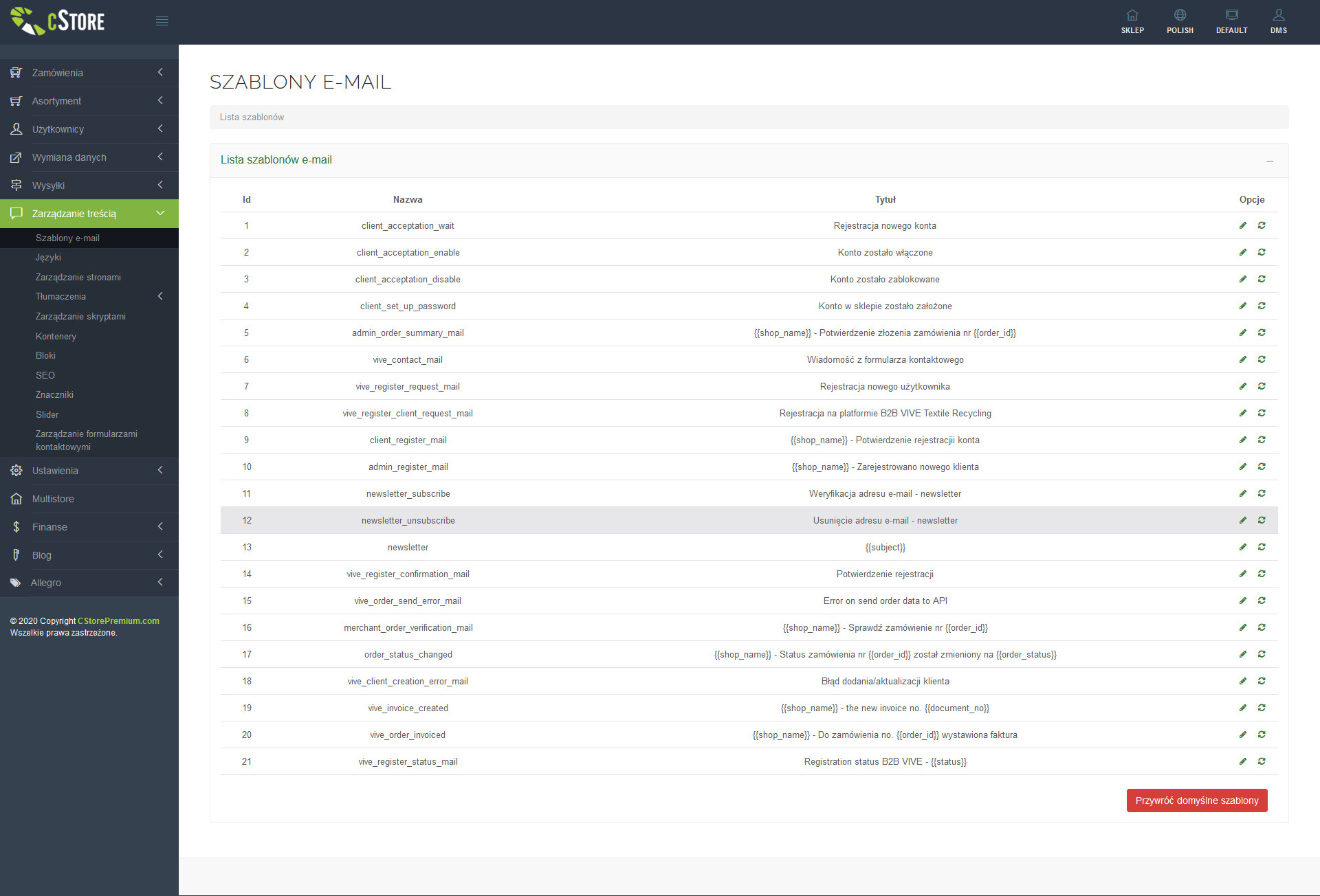
image60

Edycja szablonu mailowego

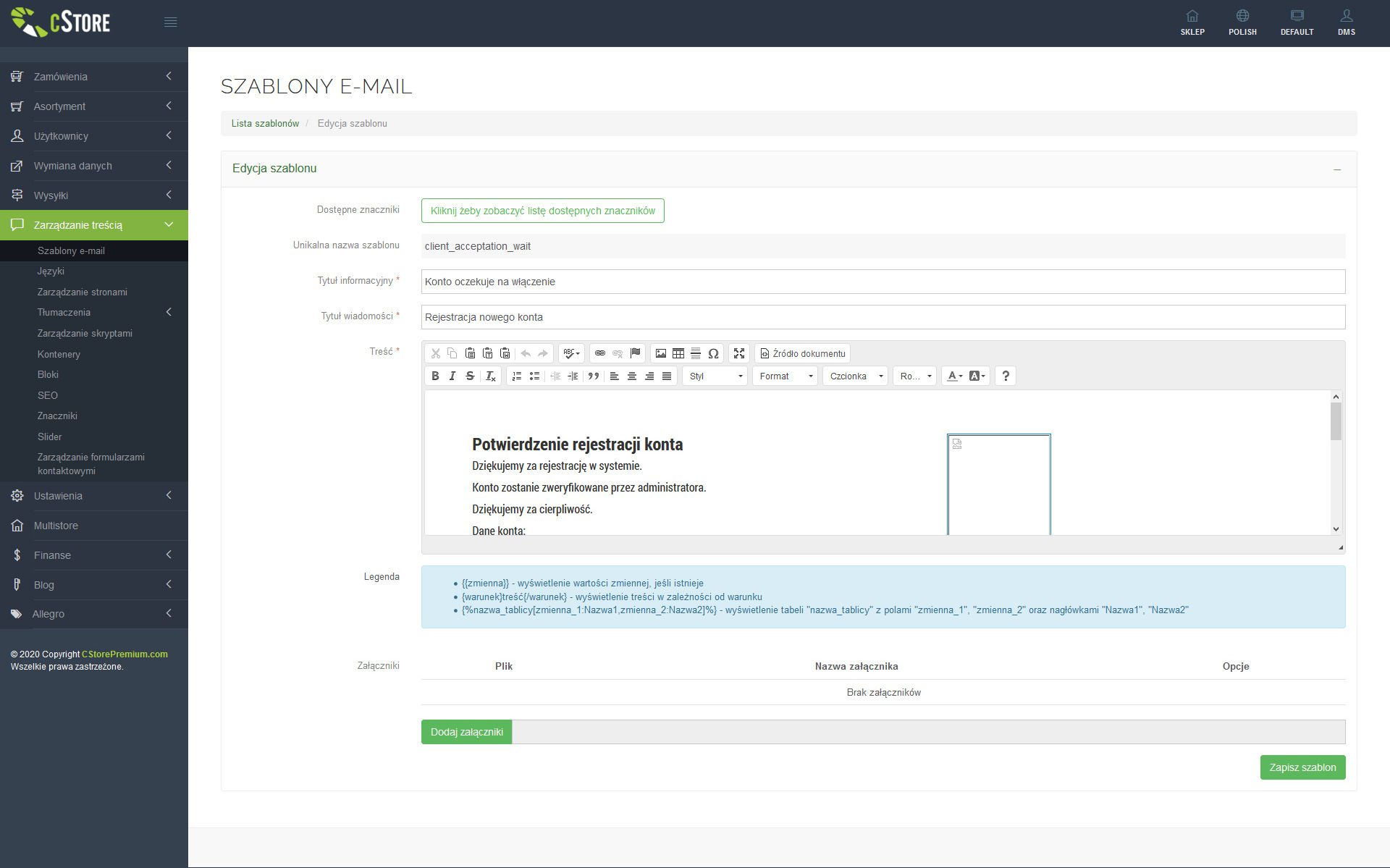
image61

Zarządzanie tłumaczeń 

Lista tłumaczeń jest dostępna w panelu administracyjnym. Z tego poziomu można zmienić tłumaczenia dla wybranego języka.
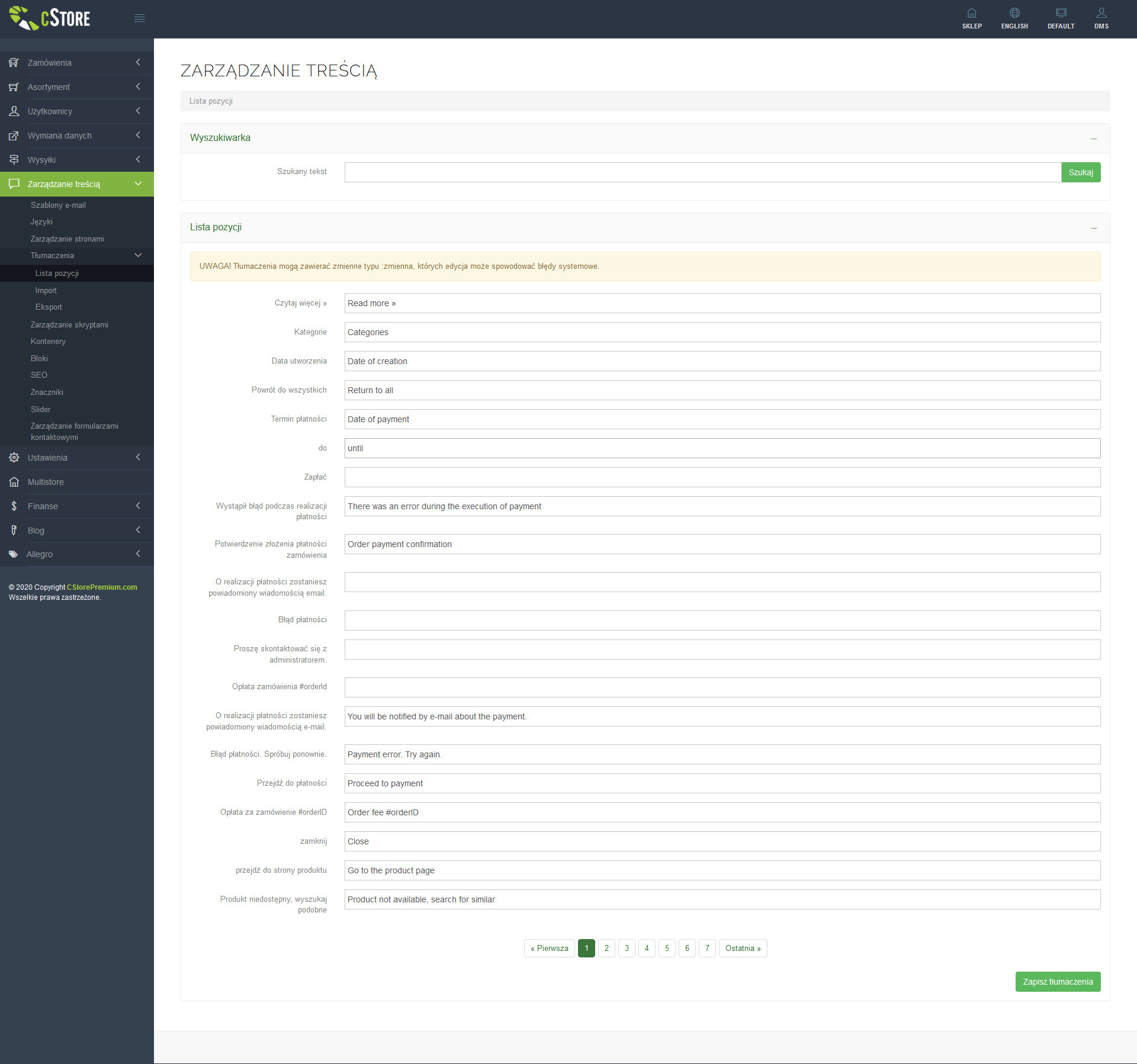

image62


Realizacja Cargill

Amerykańska prywatna globalna korporacja spożywcza, założona w 1865 roku.  Cargill jest największą prywatną korporacją w Stanach Zjednoczonych pod względem przychodów.

Success Stories (platforma e-Commerce B2B):

  • Duży, globalnie rozproszony zespół technologiczny stanowił poważne wyzwanie
  • CStore wybrany jako jedyna firma technologiczna, która jest w stanie dostarczyć rozwiązanie, pomimo udziału wielu oferentów w kompleksowej ocenie
  • Dostarczone rozwiązanie zostało dokładnie sprawdzone, dokładnie przeanalizowane, aby spełniało rygorystyczne standardy, certyfikaty i umowy SLA
  • Platforma musiała zostać zintegrowana z platformą Cargill SSO (uwierzytelnianie jednokrotnego logowania), jednocześnie umożliwiając uwierzytelnianie starszego typu
  • Wdrożenie wymagało bardzo złożonego wdrożenia komponentów monitorowania bezpieczeństwa firmy Cargill w infrastrukturze hostingowej CStore
  • Integracja z systemem ERP firmy Cargill powiodła się pomimo znacznej złożoności
  • CStore zaproponował i pomyślnie dostarczył specjalnie zaprojektowane rozwiązanie spełniające cel firmy Cargill, jakim jest utworzenie platformy e-Commerce B2B

Logowanie

Aby korzystać z Customer Portal należy się zalogować. Nie ma możliwości korzystania z usług serwisu przez osoby anonimowe.

System posiada dwa rodzaje logowania:

  • poprzez zewnętrzny skrypt OKTA,
  • za pomocą podstawowego formularza logowania (nazwany ‘legacy’),

Ustawienie który z systemów jest aktywnie domyślnym wykonuje się w pliku ustawień środowiskowych bezpośrednio na serwerze, w folderze projektu.

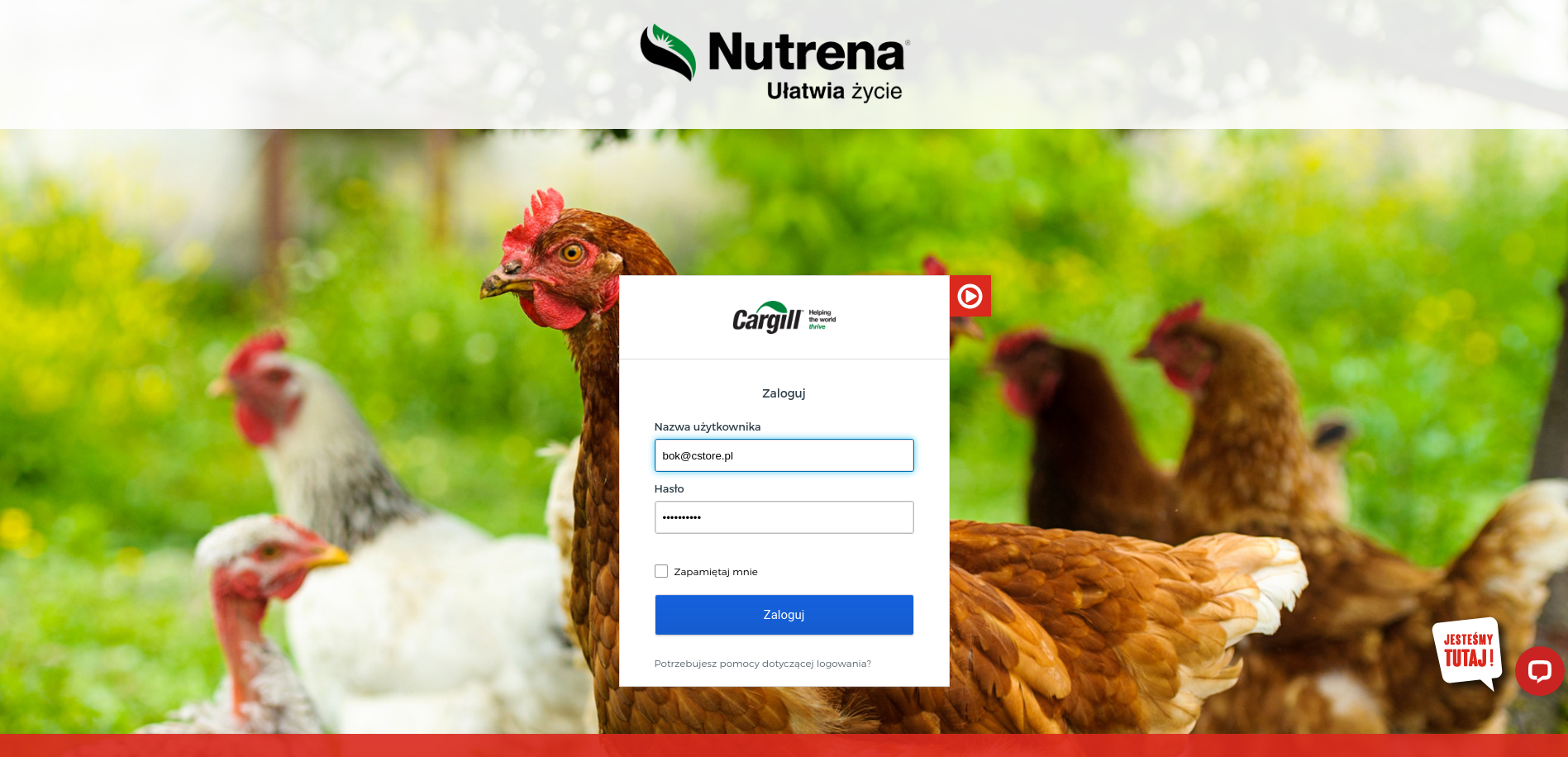
Formularz logowania OKTA:

image 1

Cała funkcjonalność oparta jest o zewnętrzny skrypt. System obsługuje jedynie zwrotkę, która pozwala na bezpieczny sposób zidentyfikowanie klienta.

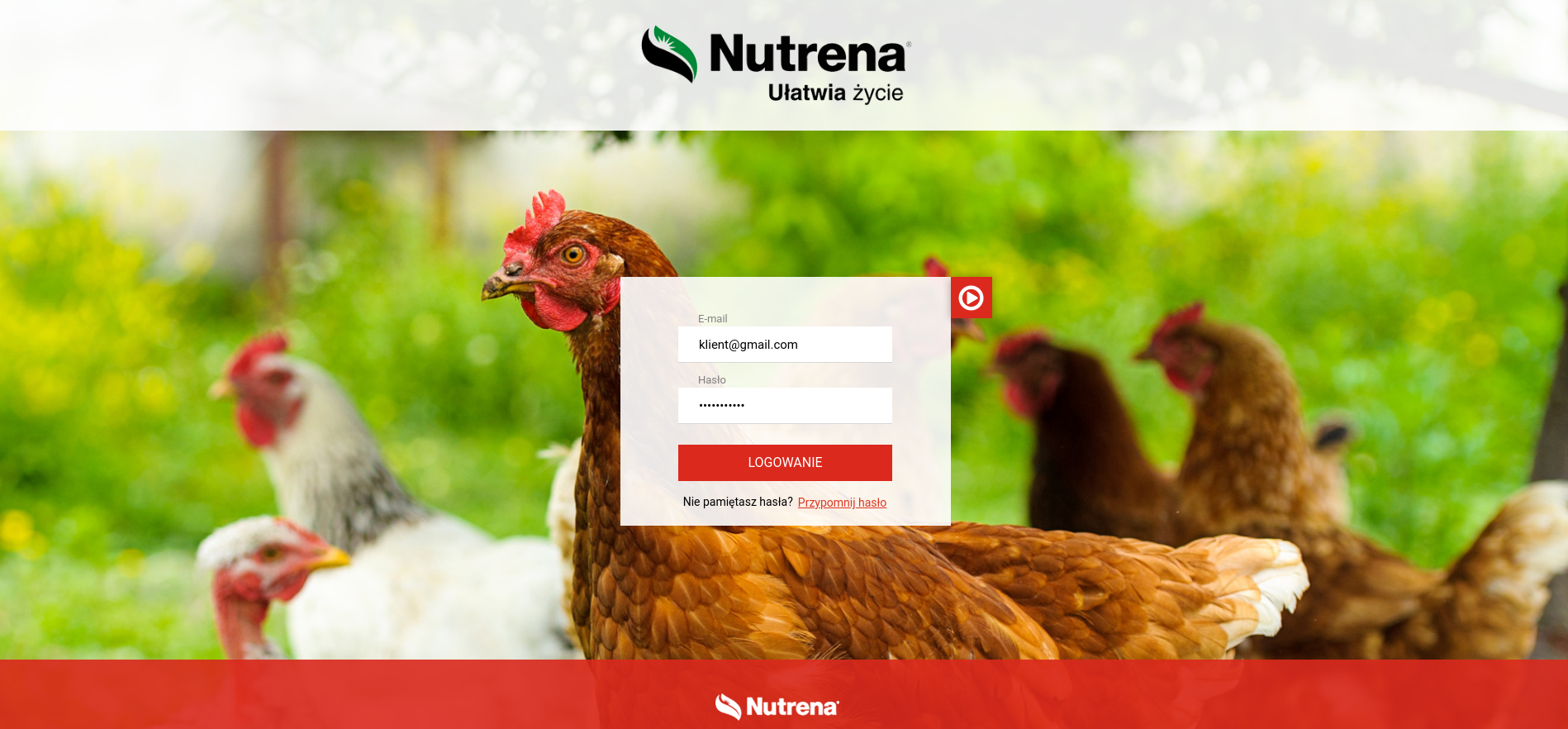
System posiada także własny system logowania Legacy:

image2

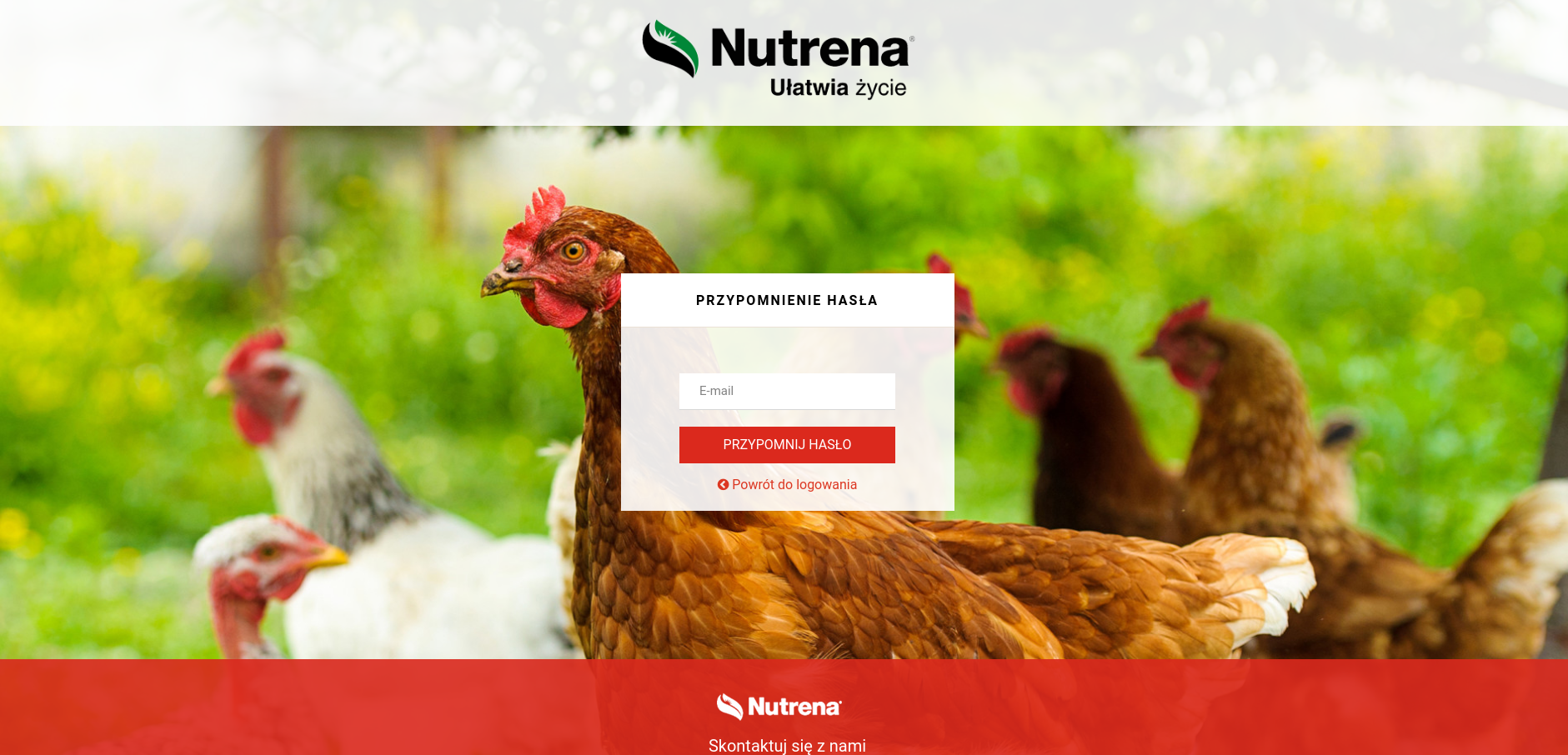
Pozwala on na podstawową funkcjonalność, jaka oferowana jest przez formularze, w tym resetowanie hasła:

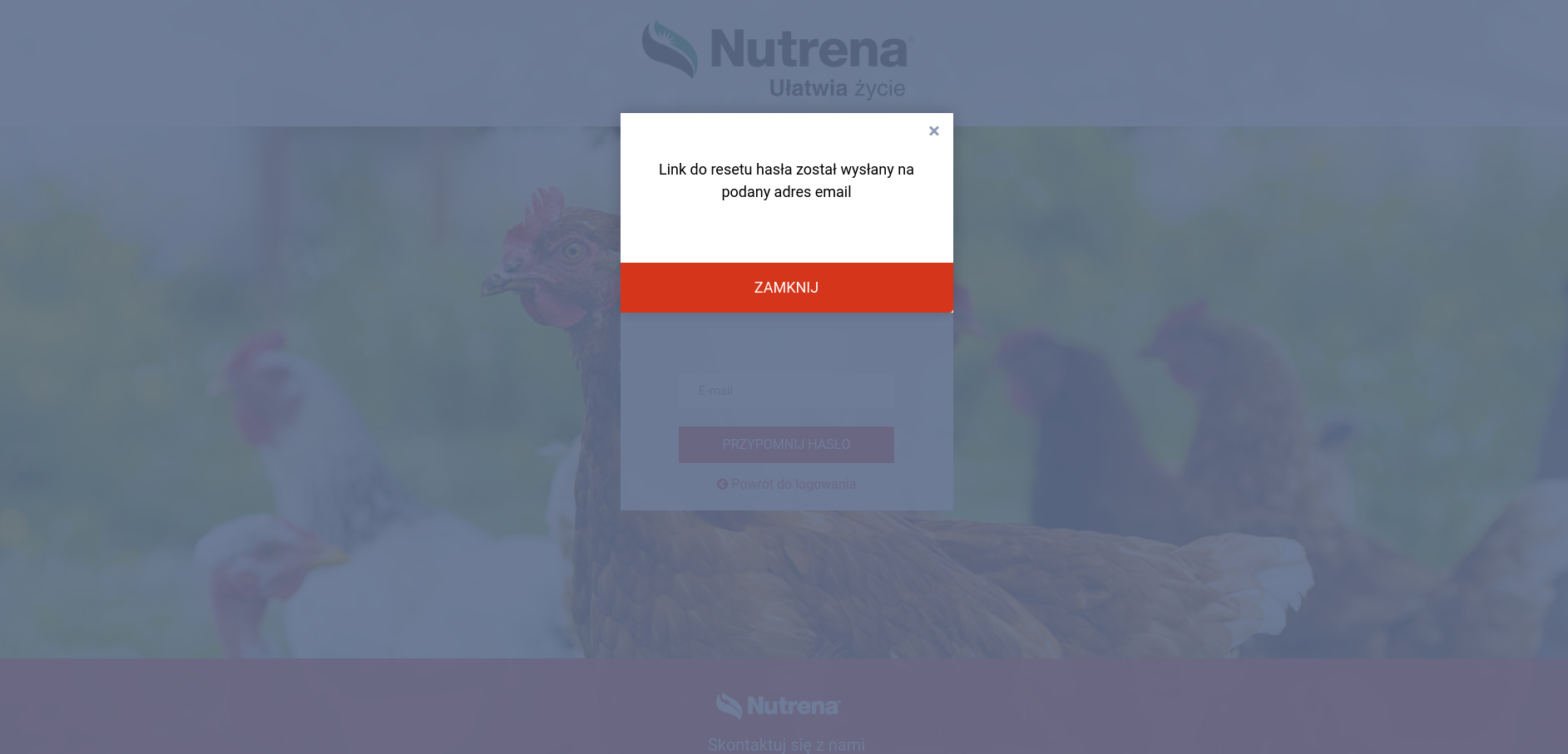
image3

image4

Na ekranie logowania znajduje się dodatkowo dowolnie wybrany filmik. Może on pełnić funkcję reklamową bądź instruktażową. Źródło dowolne:

image5

Strona główna

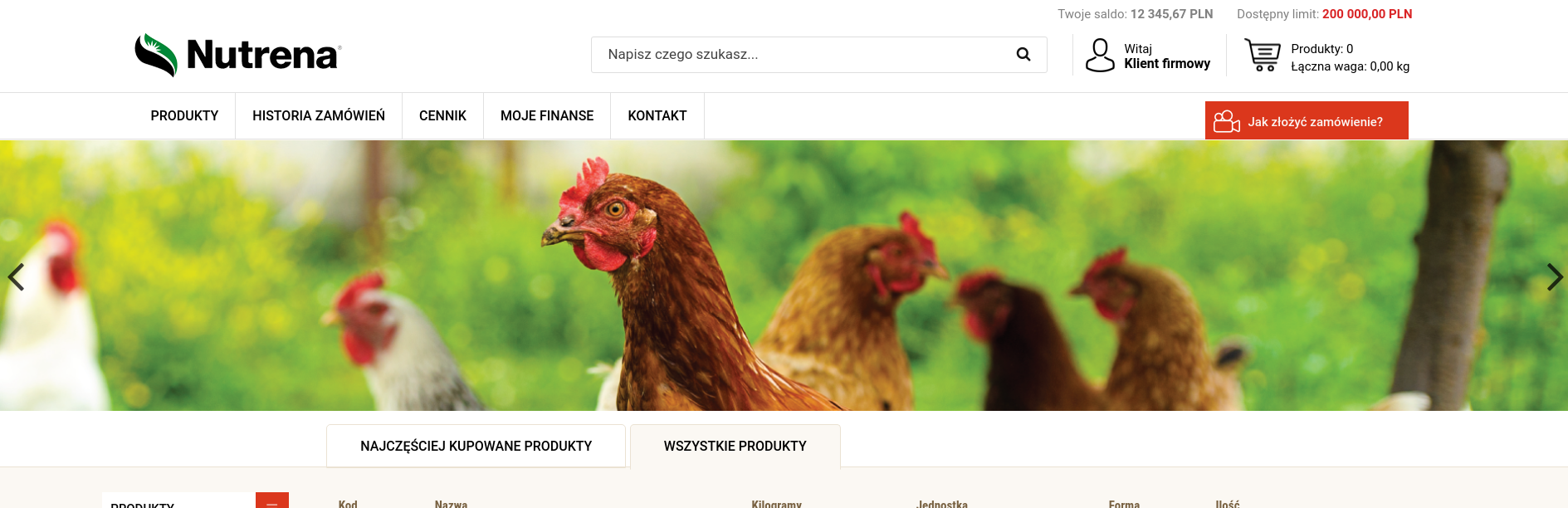
Po zalogowaniu się użytkownika do portalu pojawia mu się strona główna, które jednocześnie jest listą produktów. W górnej części strony znajduje się podstawowa funkcjonalność systemu:

image7

Obszar ten zawiera dodatkowe informacje jak saldo i limit zakupowy. W zależności od tego, czy klient posiada przeterminowane faktury, bądź wykorzystał ponad 90% dostępnych dla siebie środków – informowany jest o tym poprzez zmianę koloru tych elementów.

Poniżej znajduje się standardowa funkcjonalność systemu, ale uwagę zwracają dwie dodatkowe różnice względem podstawowej funkcjonalności CStore:

  • ze względu na to, że system ten operuje także na wagach, do koszyka została dodana dodatkowa informacja o sumie wszystkich produktów właśnie po wadze,
  • po prawej stronie belki z nawigacją znajduje się dodatkowy przycisk pozwalający na odtworzenie dowolnie ustawionego wcześniej filmiku. Posiada te same funkcje co filmik przy logowaniu.

W treści właściwej znajduje się lista produktów. Jest ona doładowywana w sposób dynamiczny – w momencie, w którym klient przechodzi niżej na stronę uruchamia się dodatkowy skrypt, który pobiera następną porcję produktów do prezentacji.

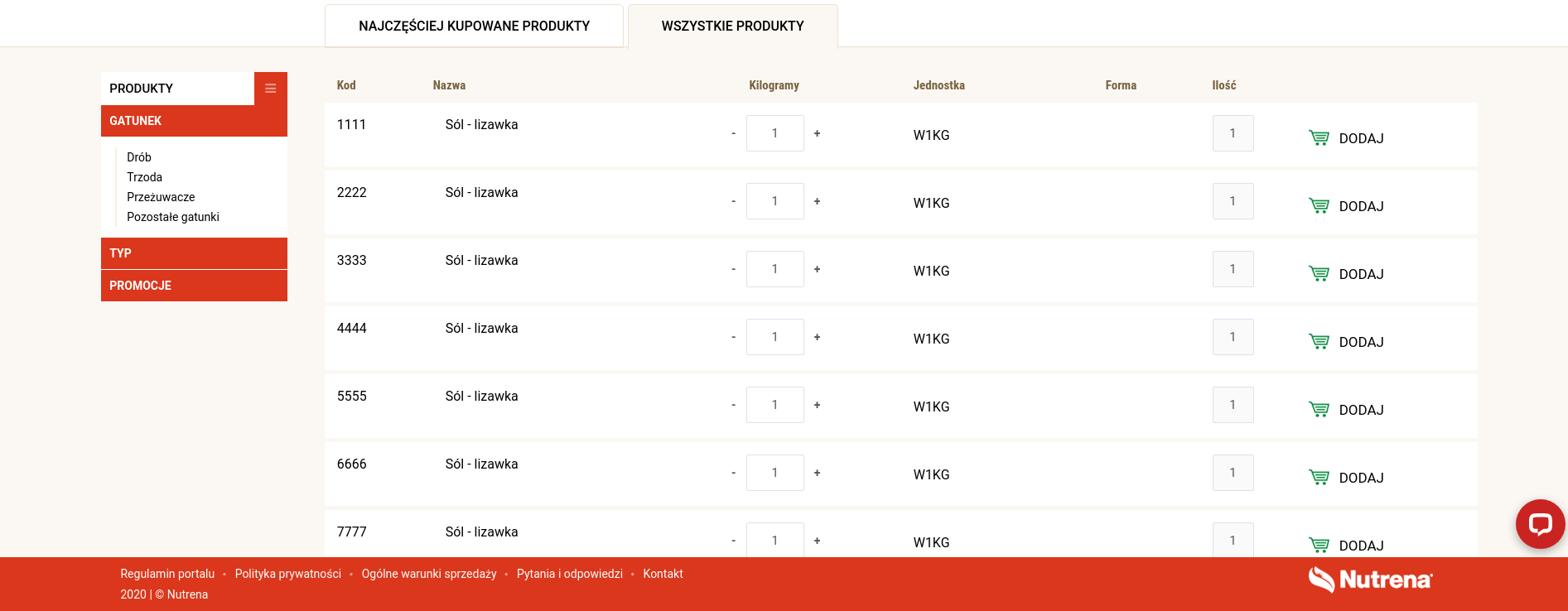
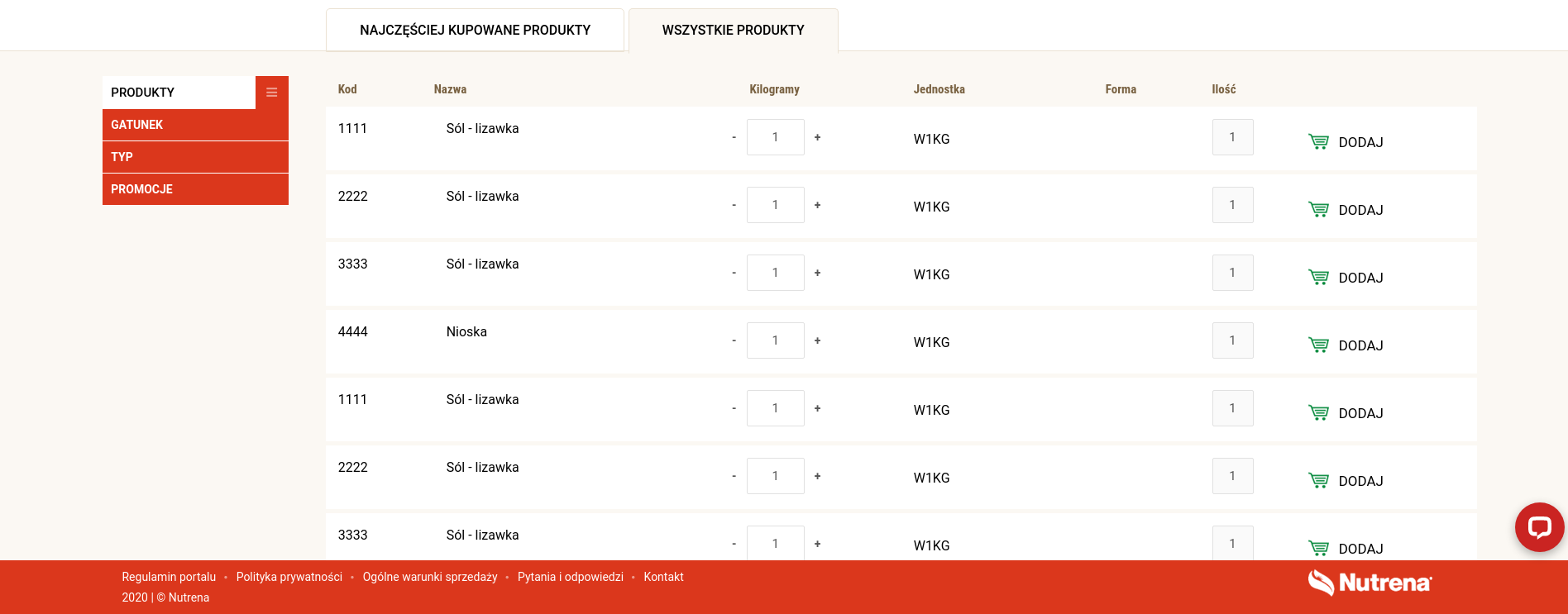
Sama lista składa się z dwóch części – z panelu bocznego zawierającego kategorie (po wybraniu kategorii lista zawęża się do danego wyboru) i listy produktów. Nad listą produktów znajdują się dwie zakładki – pozwalają one albo pokazać całą listę dostępnych dla klienta towarów, bądź zawęzić je do tych, które zostały przez niego zakupione.

image8

Konto klienta

Konto klienta składa się z dwóch ważnych elementów:

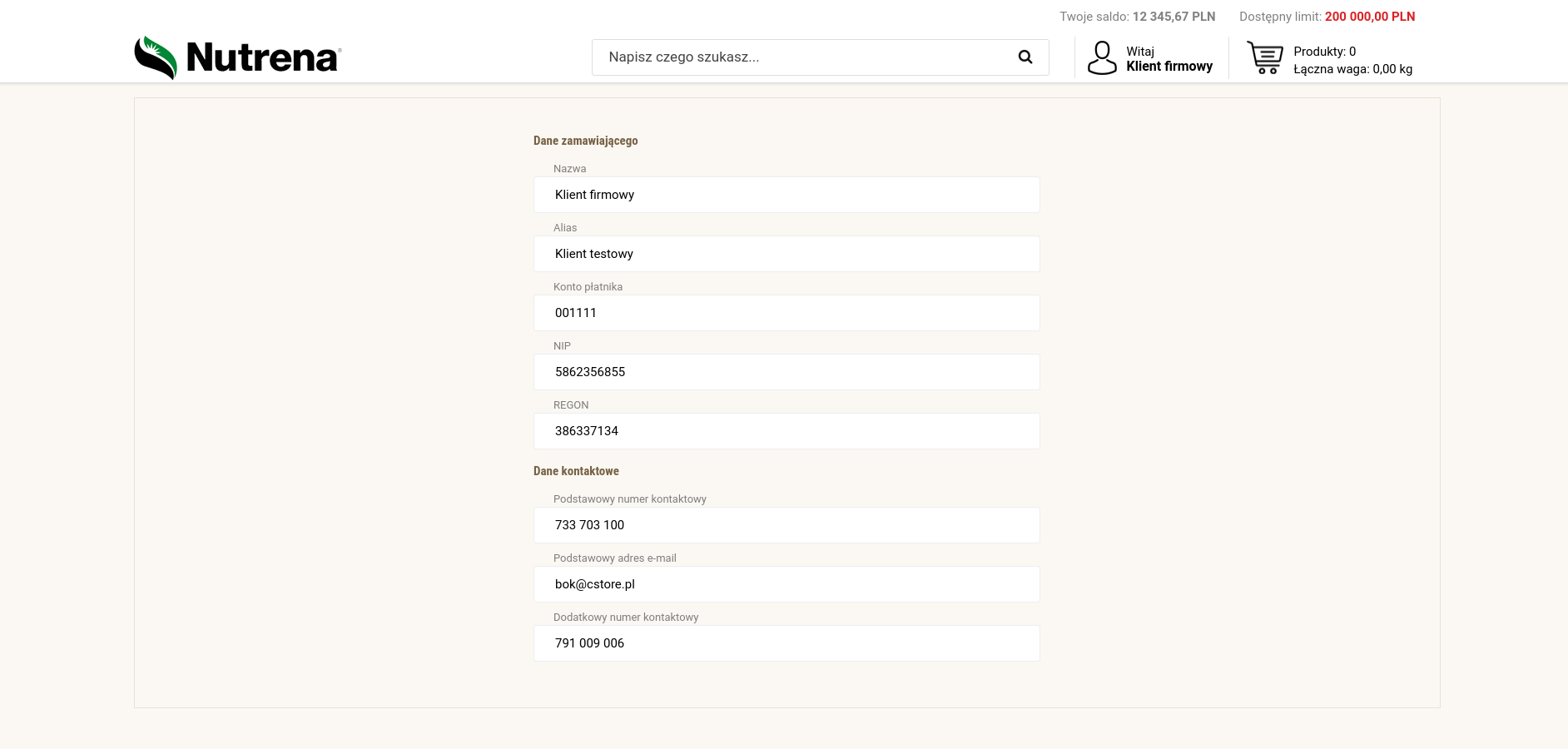
  • informacji o samym kliencie, gdzie znajdą się podstawowe informacje potrzebne do jego zafakturowania,

    image9

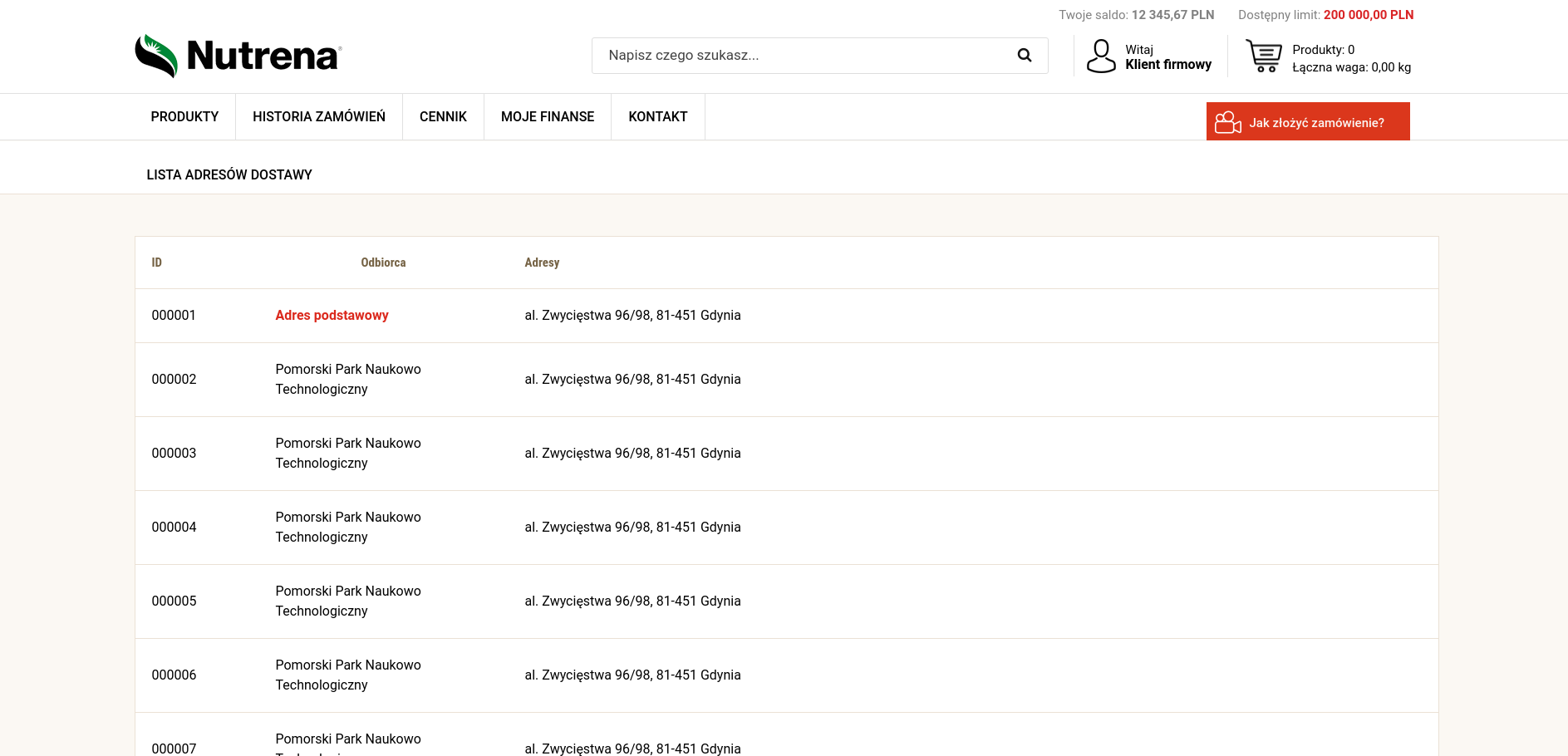
  • informacja o dostawcach, które przynależą do danego klienta (są to punkty odbioru towaru), którzy posiadają w sobie informacje o samych adresach, na które towar ma zostać dostarczony,

    image10


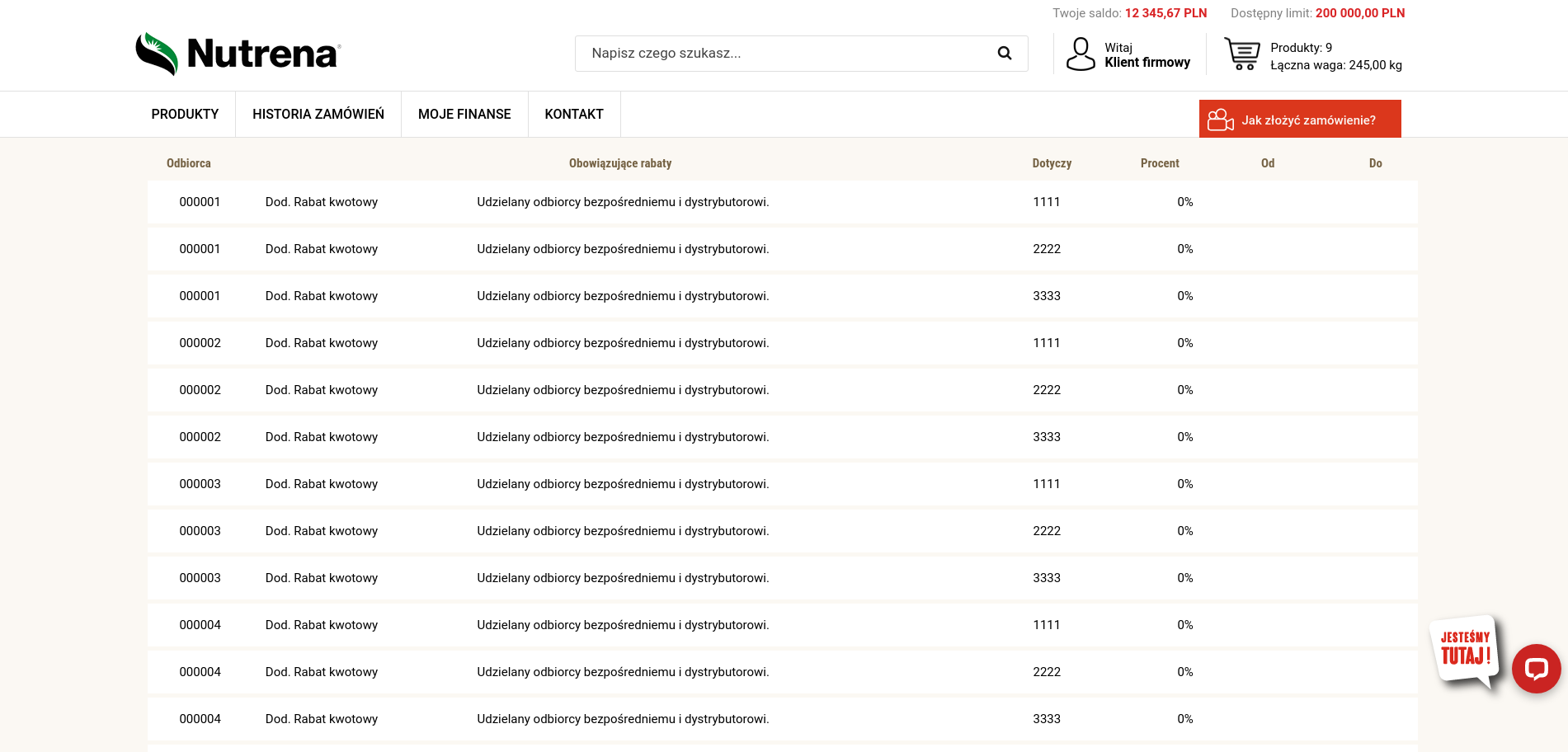
W panelu klienta istnieje także możliwość podejrzenia aktualnie przypisanych do niego rabatów, a samą widoczność tej zakładki można wyłączyć (jeżeli nie chcemy takiej oferty pokazywać).

image11

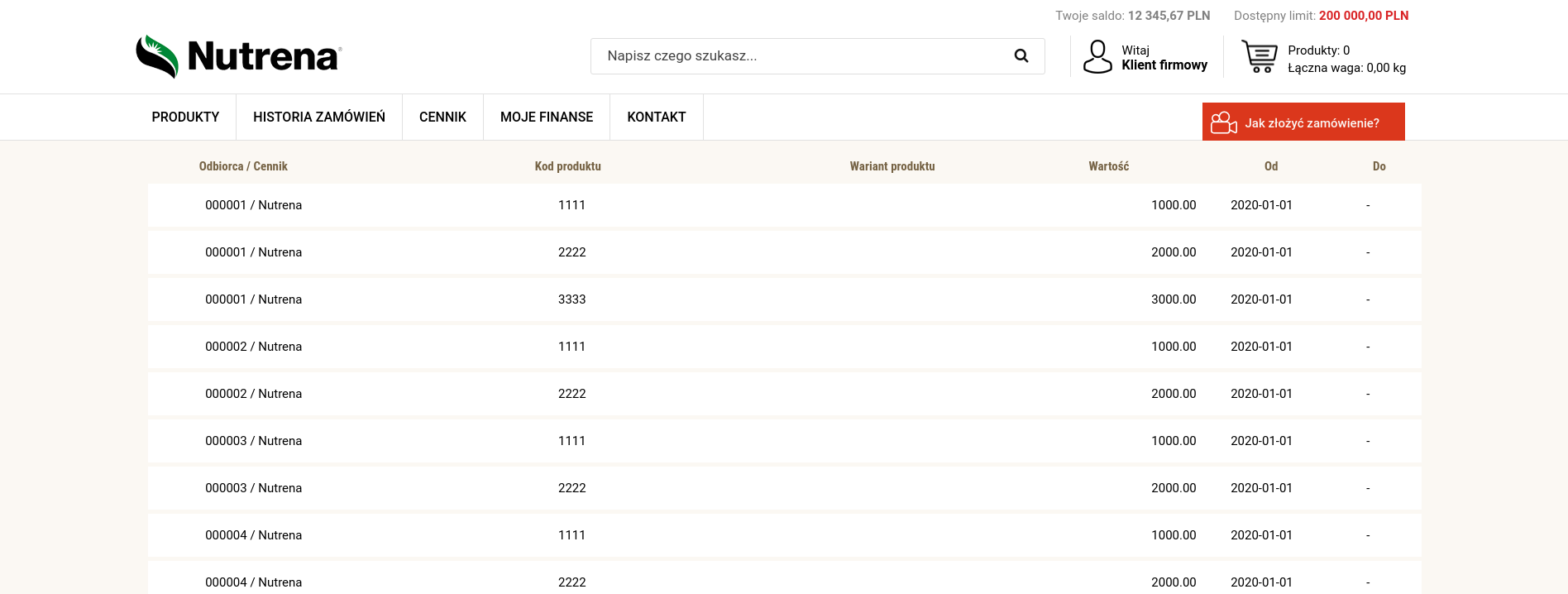
Prócz listy rabatów możemy pokazać listę samych cen produktów, które widoczne są dla klienta. Należy pamiętać, że klient widzi tylko te produkty, na które ma cenę w tej zakładce. W innym przypadku produkt nie jest możliwy do kupienia przez tego użytkownika.

image12

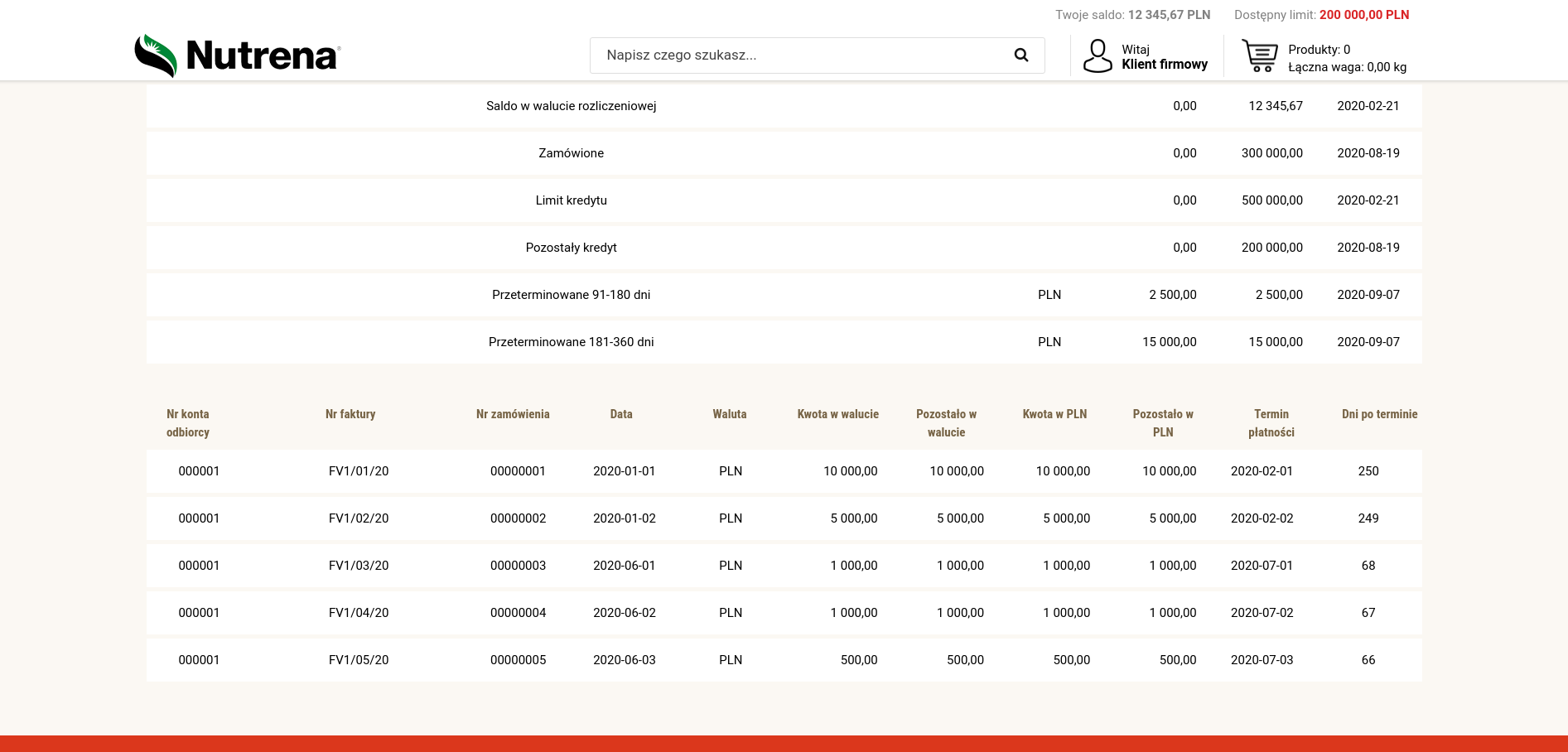
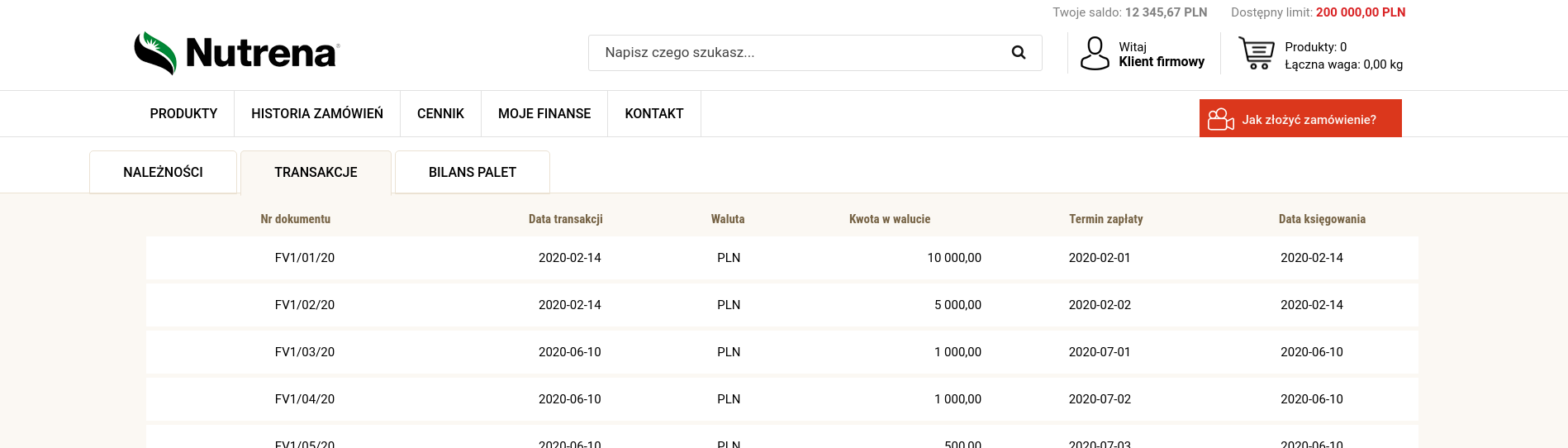
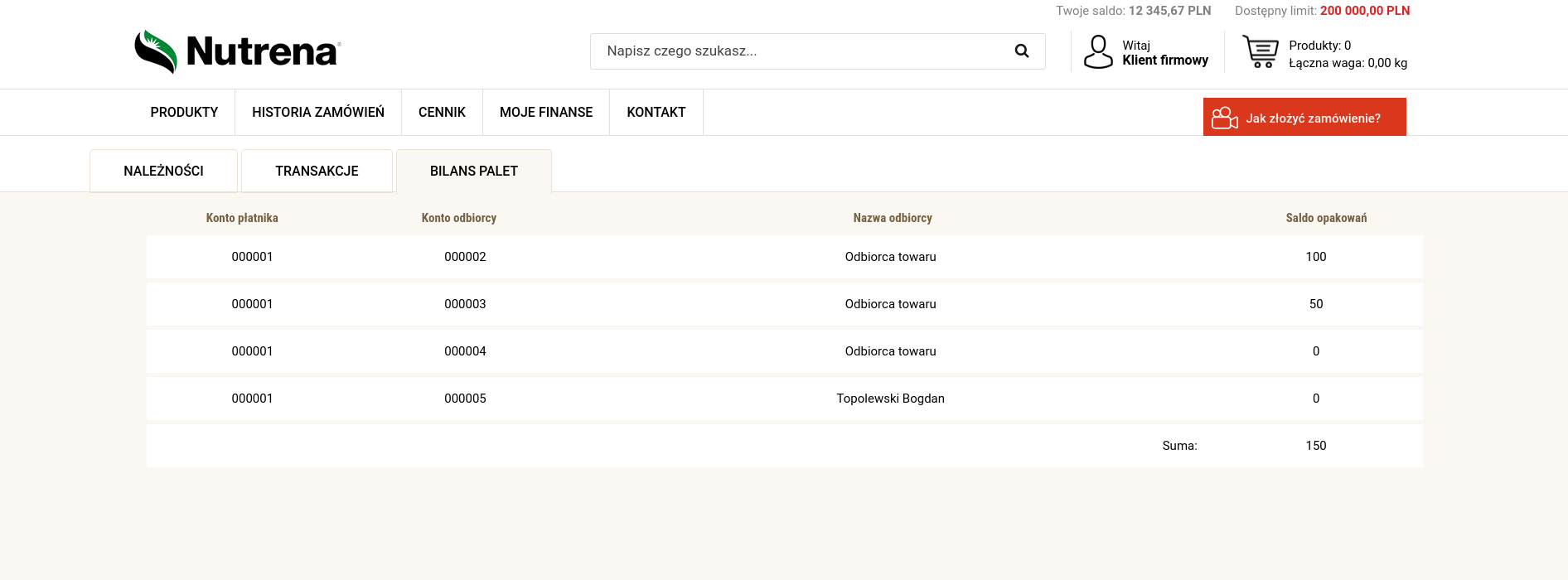
Posiada on także dostęp do swoich finansów i bilansu palet, na których może przeglądać informacje o aktualnych należnościach (fakturach do opłacenia), transakcjach (przepływie pieniędzy jakie dokonał) i bilansie palet (ile jest on w posiadaniu).

image13

image14

image15


Proces składania zamówienia

Wracając na stronę główną, gdzie znajduje się lista produktów:

image16

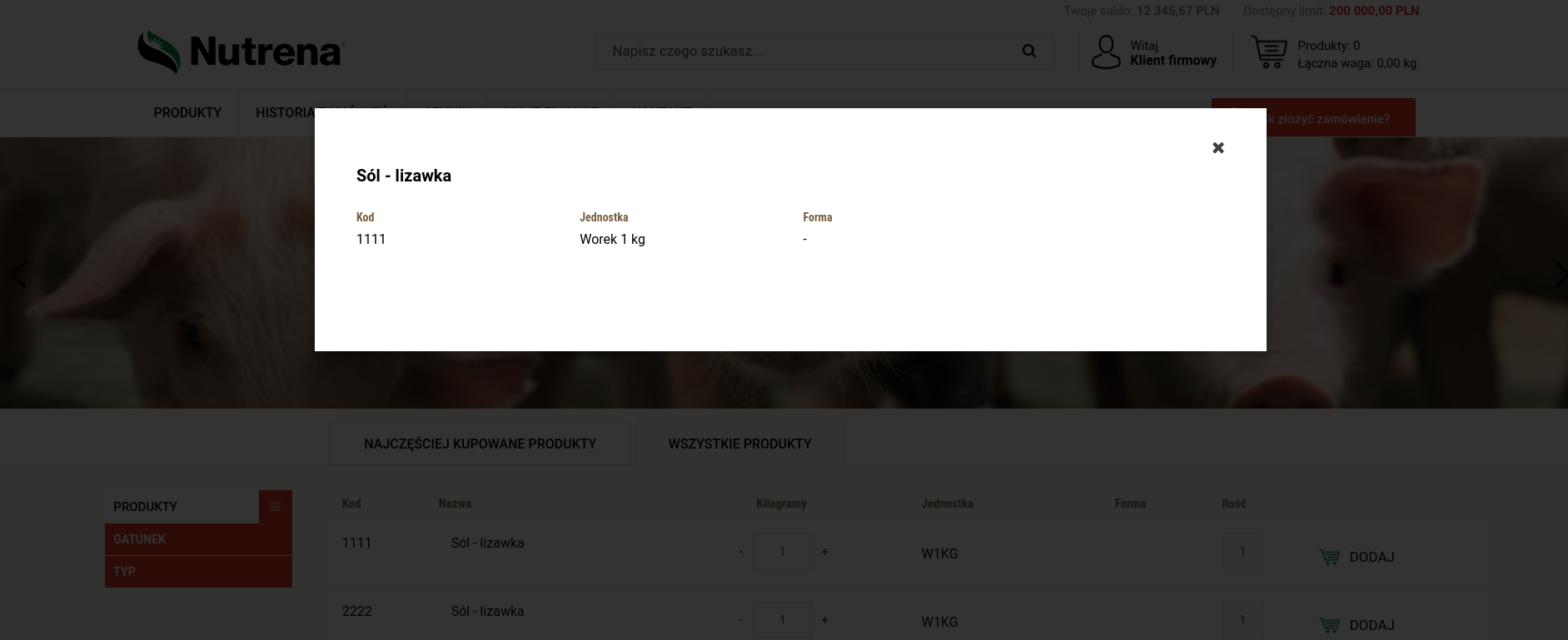
Lista produktów posiada kilka elementów dynamicznych. Zaczynając od nazwy, po kliknięciu w nią pojawia się dodatkowy popup z informacjami o towarze, w tym np. jego opis.

image17


Następnie znajduje się pole do wprowadzenia ilości produktu w kilogramach. Towary na tym systemie sprzedawane są w trzech formach:

  • sypkiej – gdzie klient może dowolnie kupować towar na kilogramy,
  • w workach – istnieje możliwość zakupu tylko konkretnej wielokrotności wagi opakowania,
  • innej – która rządzi się podobnymi prawami, jak worki, ale posiada inne, swoje nazewnictwo (dla przykładu: batony spożywcze),

Należy pamiętać, że na jednym koszyku nie można mieszać produktów luzowych z nieluzowymi ze względu na to, że te towary wymagają innego rodzaju transport.

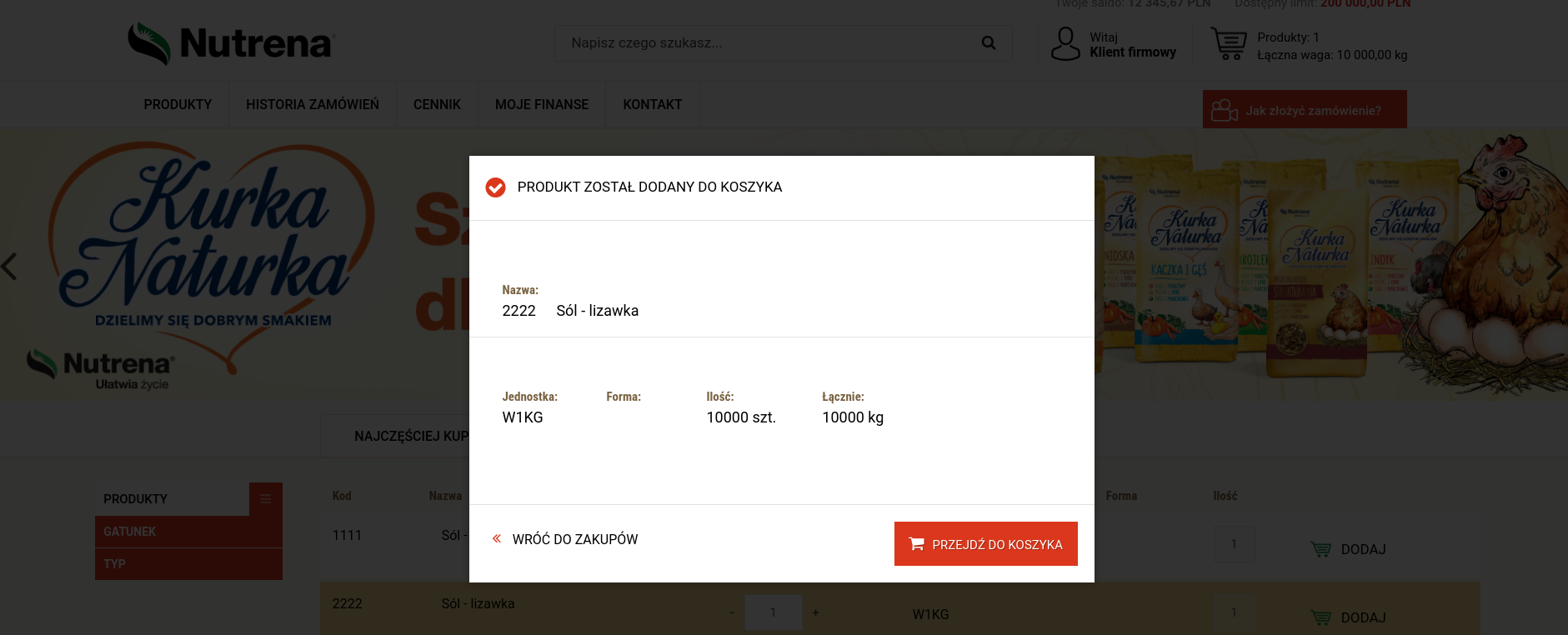
Po wprowadzeniu odpowiedniej ilości towaru i kliknięciu na przycisk “dodaj” – towar zostaje wprowadzony do koszyka, a klient uzyskuje potwierdzenie tej akcji.

image18

Dodatkowo, towar znajdujący się w koszyku na liście produktów zostaje podświetlony kolorem żółtym (aby odróżnić go od innych towarów),

image19

a koszyk zostaje zaktualizowany o nowe wartości.

image20

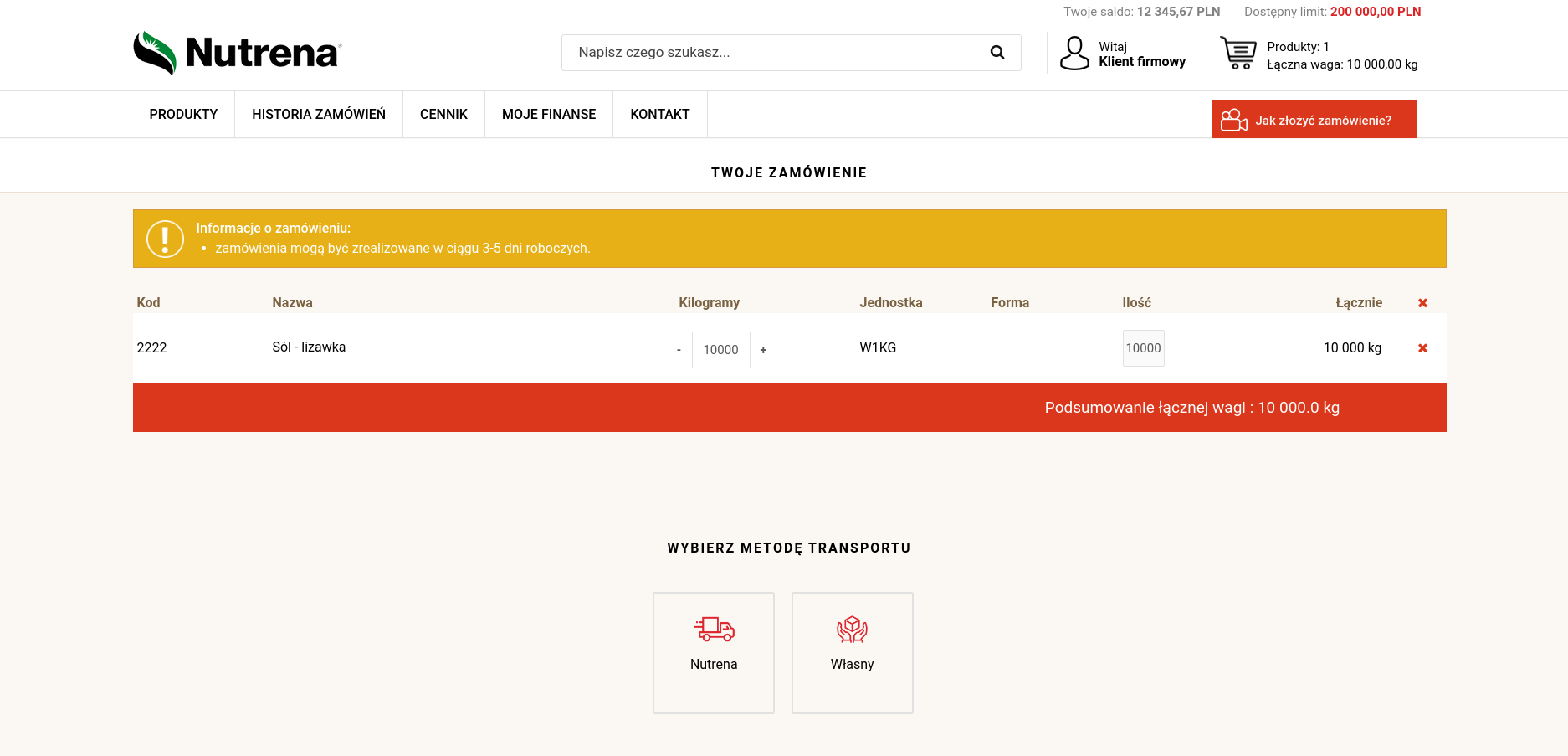
Po przejściu do koszyka otrzymujemy listę produktów, które aktualnie się w nim znajdują. Można modyfikować ilości znajdujące się w koszyku, należy pamiętać jednak, że taka akcja powoduje częściowy reset kroków końcowych (wymagając ponownej wyceny).

image21

Poniżej listy znajduje się formularz do wprowadzenia dodatkowych danych o zamówieniu, zawierający wybór:

  • formy transportu (posiadający dwie opcje: albo towar zostaje przetransportowany przez Customer Portal, albo klient sam go odbierze własnym transportem),
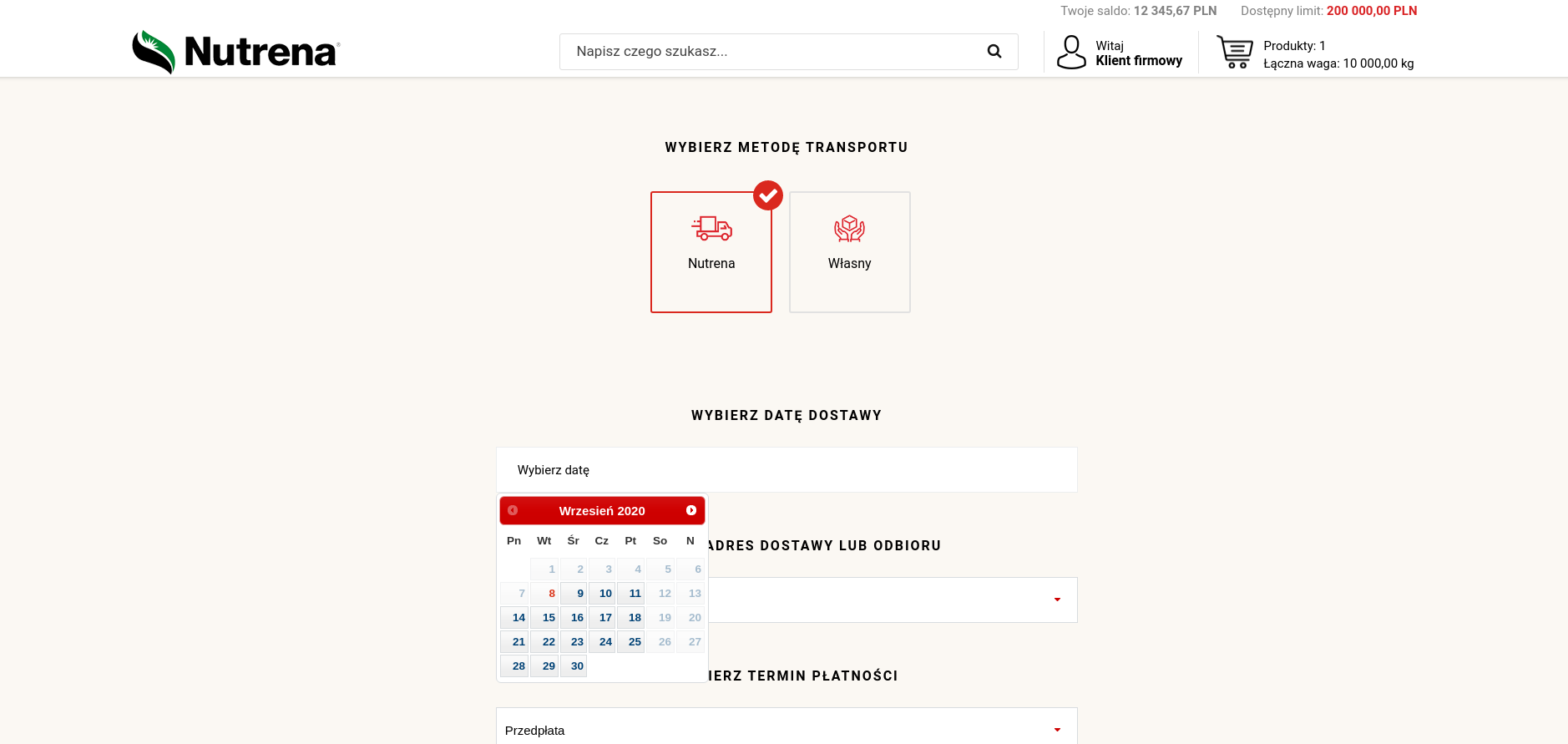
  • datę dostawy (na kiedy towar ma być dostarczony),
  • adres dostawy (gdzie towar ma trafić; nawet jeżeli klient wybrał transport własny, opcja ta jest wymagana dla prowadzenia poprawnych statystyk),
  • termin płatności (klient sam wybiera, kiedy będzie chciał opłacić zamówienie).

image22

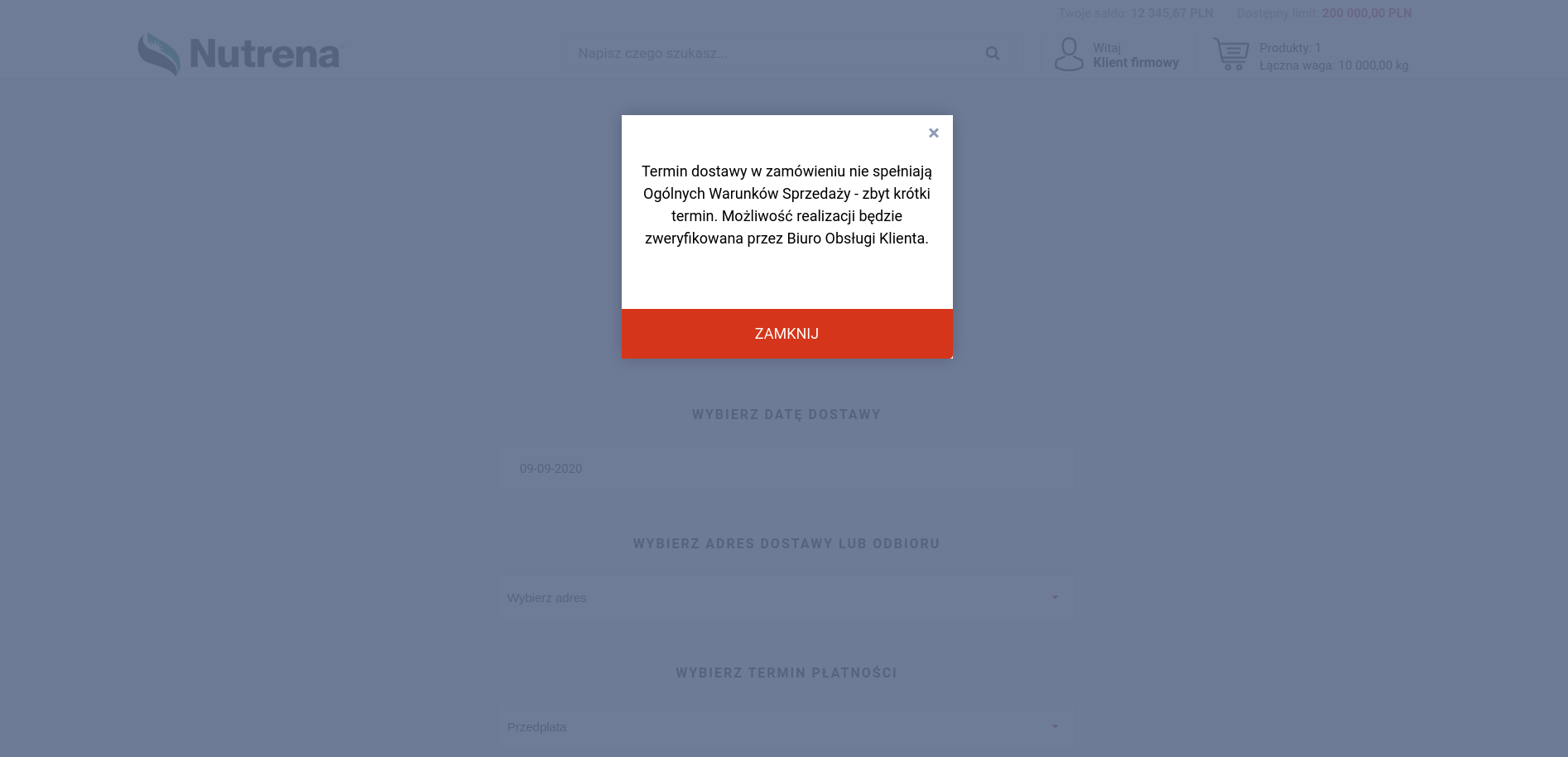
W momencie wybrania terminu dostawy, który mieści się w obrębie trzech dni roboczych od teraz (z uwzględnieniem polskich świąt) klient jest informowany za pomocą komunikatu o tym, że jego wybór jest umowny i musi być zaakceptowany przez obsługę).

image23

Po wyborze wszystkich dostępnych w zamówieniu opcji klientowi odblokowany zostaje przycisk pozwalający na otrzymanie wyceny, w której jeszcze raz otrzymuje informacje o swoich wyborach.

image24

Na tym etapie klient może jeszcze wprowadzić dodatkowe uwagi, które zostaną przekazane wraz zamówieniem do systemu. Po przyciśnięciu przycisku “zamawiam z obowiązkiem zapłaty” dokonuje zakończenia procesu składania zamówienia. Kończy się on otrzymaniem krótkiego potwierdzenia przez klienta wraz z nadaniem mu numeru.

image25

Należy pamiętać, że wycena zamówienia odbywa się z udziałem zewnętrznego systemu. W momencie braku łączności klient jest o tym informowany, ale dalej może przejść przez ten proces. Musi on jednak pamiętać, że nie otrzyma on pełnych danych o zamówieniu (nie uzyska wyceny końcowej).

image26

Historia zamówień

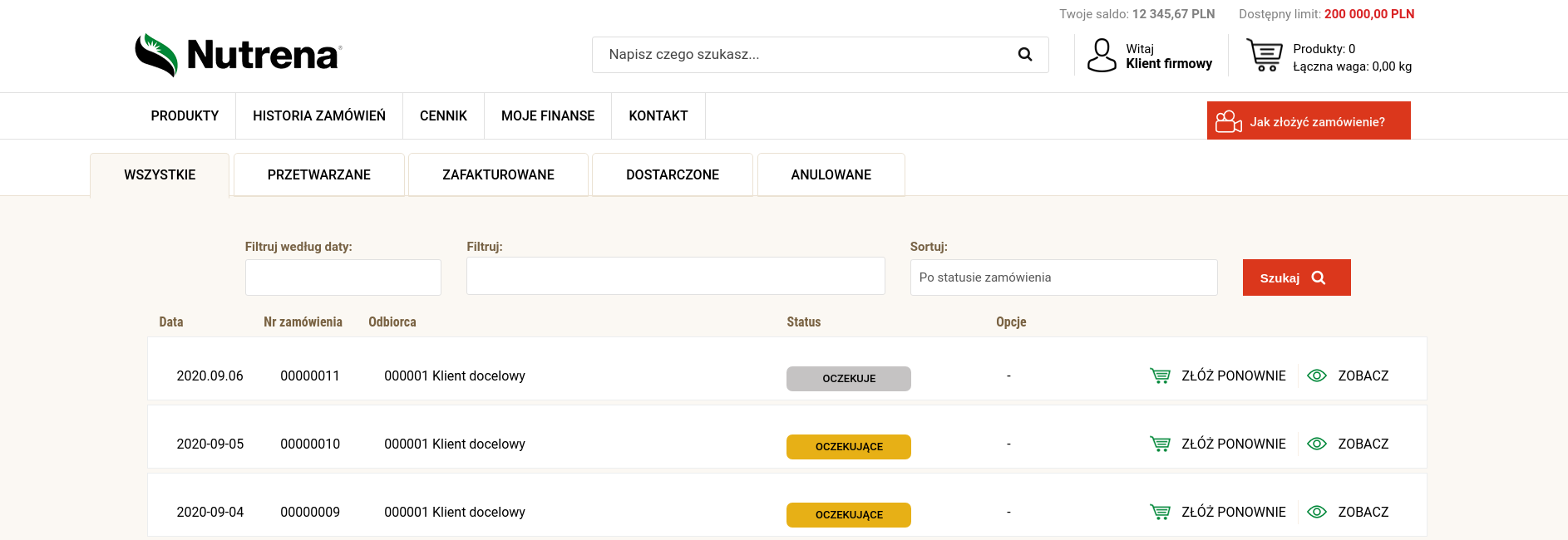
Zamówienia złożone przez klienta znajdują się w zakładce z ich historią. Zawierają one pełne dane o zamówieniu, w tym:

  • data zamówienia,
  • wybrana przez klienta data dostawy,
  • proponowana/rzeczywista data dostawy,
  • adres dostawy (odbiorca),
  • lista zamówionych produktów,
  • jeżeli wybrany jest transport przez Customer Portal – nazwa kierowcy i numer kontaktowy do niego.
    image27

Podstrona ta posiada także możliwość filtrowania wyników po statusie, numerze zamówienia i wyszukaniu po odpowiedniej frazie.

image28

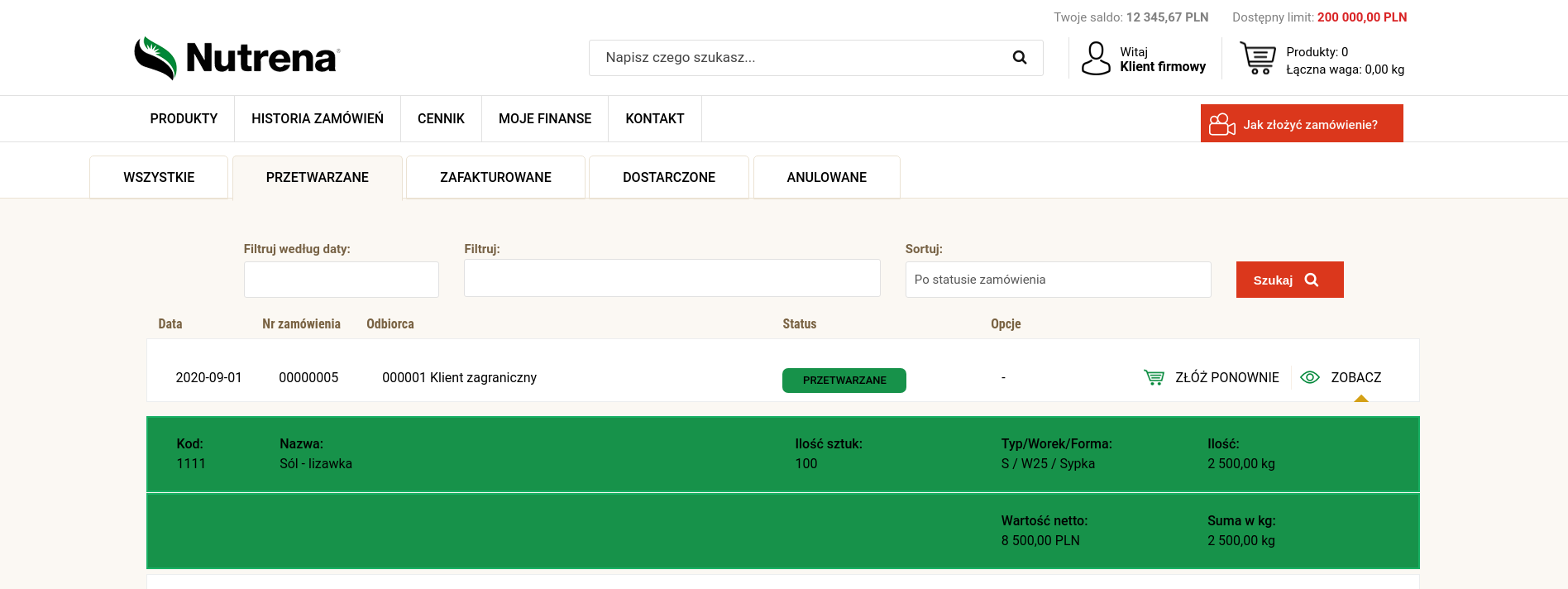
Po kliknięciu w opcję “Zobacz” pojawią się klientowi szczegóły zamówienia.

image29


Klient posiada także możliwość ponowienia zamówienia. Należy jednak pamiętać, że archiwalne zamówienia mogą posiadać produkty, które przestały być dostępne. Zostanie on o tym poinformowany, a dany towar nie zostanie dodany do koszyka.
Logo, księga znaków – CStore

1. Logo w formacie PNG – kliknij aby pobrać

Logo CStore - wersja PNG

2. Logo w formacie JPG – kliknij aby pobrać

Logo CStore - wersja JPG

3. Logo w formacie AI – kliknij aby pobrać

4. Logo / księga w formacie PDF – kliknij aby pobrać

Sklep internetowy B2B a regulamin – o czym musisz wiedzieć?

Regulamin sklepu internetowego to jeden z jego najważniejszych dokumentów. Trzeba pamiętać, że najważniejsze to, aby był on zgodny z prawem. Inny będzie regulamin sklepu B2B (ang. business to business) od regulaminu B2C (ang. Business to customer). Dlatego niezwykle istotne jest, aby pamiętać o tym przy tworzeniu regulaminu. Przede wszystkim w relacjach B2B sprzedawca jest w bardziej partnerskiej relacji niż przy sprzedaży B2C. Jest tak dlatego, że prawo ma za zadanie przede wszystkim chronić konsumenta przed nieuczciwymi praktykami sprzedawców. W dzisiejszym artykule postaramy się jednak przybliżyć nieco regulamin B2B.

(więcej…)

Sklep B2B a B2C – poznaj najważniejsze różnice!

Pierwsze skojarzenie ze sklepem to oczywiście taki sklep, w którym sprzedaje się różne towary klientom indywidualnym. Oczywiście jest to najpopularniejsza forma, jednak można również sprzedawać towar po prostu innym firmom. Obie formy znacząco się od siebie w wielu aspektach, zarówno w skali prowadzenia biznesu, jak i w codziennych działaniach. Sprzedaż B2B a B2C, czym się różnią, co jest dla nich charakterystyczne? O tym piszemy w tym artykule.

(więcej…)

Aktualizacja 6.8.4 – Filtry dla wyników wyszukiwania

Aktualizacja 6.8.4 z dnia 16.09.2020 wprowadza m. in.:

  • Poprawa wyświetlania filtrów w zależności od wyniku wyszukiwarki.
  • Poprawa wyświetlania edytora treści dla newslettera.
  • Poprawa obsługi zwrotki od DotPay.
  • Poprawa usuwania czasowych promocji.
  • Poprawa wysyłania danych w wiadomościach wysyłki przy zmianie statusu na wysłane.
  • Poprawa przeliczania ceny produktów przy zdefiniowanych prowizjach na kategorie.
  • Poprawa wyliczania najtańszej wysyłki dla pliku wymiany danych z Google.
  • Poprawa kompatybilności systemu z wersją PHP 5.6.
  • Poprawa szybkości generowania filtrów na podstawie stałych cech w przypadku dużej ich ilości.
  • Poprawa parowania zamówień z Allegro na sklep.
  • Poprawa przeliczania cen w przypadku wystąpienia rabatu od płatności.

Aktualizacja 6.8.3 – Nowa bramka płatnicza eService

Aktualizacja 6.8.3 z dnia 12.08.2020 wprowadza m. in.:

  • Wdrożenie nowej bramki eService ( wymaga wprowadzenie BrandId w PA ).
  • Dodanie obsługi nowszej wersji Api DHL.
  • Dodanie obsługi tagów dla produktów.
  • Dodanie opcji domyślnego rodzaju listy produktów.
  • Poprawa dodawania nowych klientów z poziomu Panelu Administracyjnego.
  • Poprawa zakładek w Panelu administracyjnym.
  • Poprawa wystawiania aukcji Allegro.
  • Poprawa masowego zaciągania produktów z Allegro.
  • Poprawa wykorzystywania pamięci serwera podczas wykonywania żądań.

Aktualizacja 6.8.2 – Pobieranie i synchronizacja produktów z Allegro

Aktualizacja 6.8.2 z dnia 09.07.2020 wprowadza m. in.:

  • Dodanie obsługi pobierania produktów na podstawie Aukcji Allegro.
  • Dodanie nowej wyszukiwarki produktów w Panelu Administracyjnym.
  • Dodanie możliwości mapowania kategorii Allegro do kategorii w sklepie.
  • Dodanie warunków powiązań dla produktów z Allegro.
  • Dodanie adres URL produktu dla eksportu CSV.
  • Poprawa automatycznego odświeżania tokenu Allegro.
  • Poprawa synchronizatorów w przypadku wybrania ceny netto na sklepie.
  • Poprawa wystawiania wszystkich zdjęć produktu na Allegro.
  • Poprawa kolorystyki w PA.
  • Poprawa ograniczenia listy filtrów tylko dla wyniku wyszukanych produktów.